
I Outlook for Mac kan du bruke søkefeltet øverst på siden for å søke etter e-postmeldinger og personer.
Når du bruker søk fra postboksen, vil resultatene inkludere meldinger, kontakter og filer.
Søke etter en e-postmelding, kontakt eller fil
- Skriv inn det du vil søke etter (kontakt, emne, en del av en melding eller navnet på en fil) i Søk-boksen.
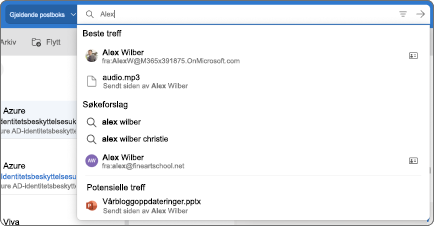
- Når du er ferdig med søket, velger du Avslutt
 Velg en mappe i navigasjonsruten i søkeboksen for å avslutte søket.

Bruk filter for å begrense søket
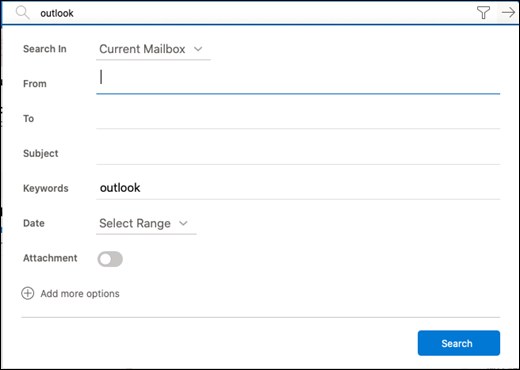
Du kan bruke Søk-filter for å begrenset søket med alternativer som Mapper, Fra, Til, Emne, nøkkelord, datoområder og vedlegg. Hvis du vil bruke søkefiltre, velger du  På slutten av søkeboksen.
Bruke Advanced Query Search til å finjustere resultatene
Bruk Advanced Query Search (AQS) til å finjustere søkeresultatet. Skriv inn et AQS-nøkkelord fra tabellen nedenfor i søkeboksen, etterfulgt av et kolon og det du vil søke etter. Hvis du for eksempel vil finne meldinger med et emne som inneholder «rapport», skriver du inn subject:report i søkeboksen .
| AQS-nøkkelord | Beskrivelse | Eksempel |
|---|---|---|
| From | Søker i Fra-feltet. | Fra:LindaSkistad |
| To | Søker i Til-feltet. | Til:LindaSkistad |
| Cc | Søker i Kopi-feltet. | Kopi:LindaSkistad |
| Bcc | Søker i Blindkopi-feltet. | Blindkopi:LindaSkistad |
| Participants | Søker i Til-, Kopi- og Blindkopi-feltene. | Deltakere:LindaSkistad |
| Subject | Søker i emnet. | Emnet:report |
| Body or Content | Søker i meldingsteksten. | Kroppen:report |
| Sent | Søker i sendingsdato. Du kan søke etter en bestemt dato eller et datointervall atskilt med to punktum (..). Du kan også søke etter relative datoer: i dag, i morgen, i går, denne uken, neste måned, forrige uke, forrige måned. Du kan søke etter ukedag eller måned i året. Viktig: Datosøk må angis i formatet måned/dag/år: MM/DD/ÅÅÅÅ. |
Sendt:01.01.2017 |
| Received | Søker etter mottaksdato. Du kan bruke samme søkeord som for Sendt. | Mottatt:01.01.2017 |
| Category | Søker i Kategori-feltet. | Kategori:reports |
| HasAttachment:yes | Et søk etter HasAttachment:yes returnerer bare e-postmeldinger med vedlegg. Hvis du vil angi nærmere hvilke e-postmeldinger du vil søke etter, kan du bruke ord eller navn fra e-postmeldinger sammen med søkeordet. For eksempel: blå hasattachment:yes returnerer bare e-postmeldinger som inneholder ordet «blå» og som i tillegg har vedlegg. |
report HasAttachment:yes |
| HasAttachment:no | Et søk etter HasAttachment:no returnerer bare e-postmeldinger uten vedlegg. |
report HasAttachment:no |
| IsFlagged:yes | Et søk etter IsFlagged:yes returnerer bare e-postmeldinger som er flagget. |
report IsFlagged:yes |
| IsFlagged:no | Et søk etter IsFlagged:no returnerer bare e-postmeldinger som ikke er flagget. |
report IsFlagged:no |
Når du bruker AQS, kan du søke på flere søkeord, inklusiv noen, alle eller et nøyaktig uttrykk.
-
Subject:
product planfinner alle meldinger med «produkt» eller «plan» i emnet. -
Subject:
(product plan)finner en melding med både «produkt» og «plan» i emnet. -
Subject:
“product plan”finner en melding med uttrykket «produktplan» i emnet.
Du kan også bruke OG eller ELLER til å søke på flere søkeord. Du kan for eksempel søke etter meldinger fra Jerri som inneholder «rapport» i emnet ved å skrive inn From:Jerri AND Subject:report i søkeboksen.
Søketips og triks
Bruk disse tipsene og triksene til å definere mer nøyaktige søk.
- Nøkkelordsøk skiller ikke mellom store og små bokstaver. Du kan
catfor eksempel returnereCATde samme resultatene. - Når du søker på et property:value uttrykk, må du ikke sette inn et mellomrom etter kolonet. Hvis det er et mellomrom, blir den tiltenkte verdien omgjort til et fulltekst-søk. toEksempel: JerriFrye søker etter «JerriFrye» som et nøkkelord, i stedet for meldinger som ble sendt til JerriFrye. Hvis du vil søke etter meldinger sendt til JerriFrye, skriver du inn to:JerriFrye.
- Et mellomrom mellom to nøkkelord eller to property:value uttrykk er det samme som å bruke AND.
from:"Jerri Frye"
subjectEksempel:
reorganizationreturnerer alle meldinger sendt av Jerri Frye som inneholder ordetreorganizationi emnelinjen. - Når du søker etter en mottaker-egenskap, som Til, Fra, Kopi eller Mottakere, kan du bruke en SMTP-adresse, et alias eller et visningsnavn for å angi en mottaker. Du kan for eksempel bruke JerriFrye@contoso.com, JerriFryeeller "JerriFrye".
- Du kan bare bruke suffiks-søk med jokertegn, cat* for eksempel eller set*. Prefiks-søk med jokertegn (*cat) eller delstrengsøk (*cat*) støttes ikke.
- Når du søker etter en egenskap, bruker du doble anførselstegn («») hvis søkeverdien består av flere ord. Eksempel subject:budget Q1 returnerer meldinger som inneholder budsjett i emnelinjen og Kv1 hvor som helst i meldingen eller i noen av meldingsegenskapene. Bruk : subject"budget Q1" returnerer alle meldinger som inneholder budsjett 1. kvartal, hvor som helst på emnelinjen.
- Hvis du vil utelate alt innhold som er merket med en bestemt egenskapsverdi, fra søkeresultatene, kan du plassere et minustegn (-) foran navnet på egenskapen. -fromEksempel:"Jerri Frye" vil utelate alle meldinger som sendes av Jerri Frye.