
I Outlook.com kan du bruke søkefeltet øverst på siden til å søke etter e-postmeldinger, kontakter eller filer.
Søke etter en e-postmelding, kontakt eller fil
- Skriv inn det du vil søke etter (en kontakt, et emne, en del av en melding eller et navn på en fil) i søkeboksen i E-post, og trykk enter.

- Når du er ferdig med søket, velger du Tilbake-pilen i Søk-boksen, eller klikker på en mappe i navigasjonsruten til venstre for å avslutte søket.

Hvis du vet at en melding er sendt, men du ikke har mottatt den, kan du lese Løs Outlook.com synkroniseringsproblemer med e-post.
Søke etter en kontakt for å finne e-postmeldinger
Begynn å skrive inn et navn i Søk-boksen. Velg fra de foreslåtte navnene i listen under Søk-boksen, eller trykk på ENTER for å se flere resultater.
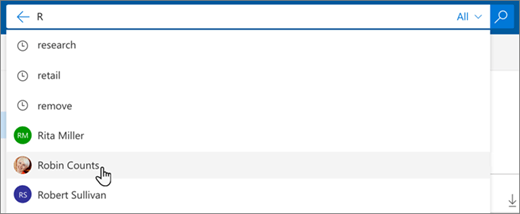
Når du velger en kontakt i søkeresultatene, ser du en liste over e-postmeldinger som er relatert til kontakten.
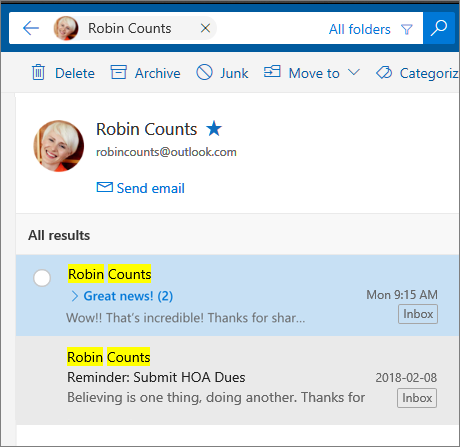
Hvis du vil sende en melding til kontakten, velger du Send e-post under navnet på kontakten. Hvis du vil legge til kontakten i Favoritter, velger du
 ved siden av kontaktens navn.
Finne e-postmeldinger fra favorittkontaktene dine
Hvis du søker etter e-post fra de samme personene ofte, kan du legge disse personene til i Favoritter. Hvis du vil legge til kontakten i Favoritter, søker du etter kontakten, velger navnet i søkeresultatene, og deretter velger du Flere alternativer ... under kontaktens navn og deretter Legg til i favoritter.
Hvis du vil se alle e-postmeldingene fra denne personen, velger du navnet til vedkommende under Favoritter i den venstre ruten.
Begrense søket i E-post
Når du søker i innboksen i Outlook.com, søkes det i Alle mapper som standard. Bruk filteret i søkeboksen til å søke i bestemte mapper, for eksempel Slettede elementer eller Sendte elementer.
Søk i personer
Du kan også bruke boksen Søk i kontakter, kataloger og grupper i People for å finne kontakter.
- Skriv inn navnet på personen, gruppen eller ressursen du vil søke etter, i boksen Søk i kontakter, kataloger og grupper .
- Hvis kontakten du vil bruke, ikke vises i forslagslisten, trykker du enter for å se de fullstendige søkeresultatene.
- Begrens søket ved å velge Filter øverst i resultatlisten.
- Når du er ferdig med søket, velger du tilbakepilen i søkeboksen eller velger en mappe i navigasjonsruten til venstre for å avslutte søket.
Bruke Advanced Query Search til å finjustere resultatene
Bruk Advanced Query Search (AQS) til å finjustere søkeresultatet. Skriv inn et AQS-nøkkelord fra tabellen nedenfor i søkeboksen, etterfulgt av et kolon og det du vil søke etter. Hvis du for eksempel vil finne meldinger med et emne som inneholder «rapport», skriver du inn subject:report i søkeboksen i betaversjonen av Outlook.com.
| AQS-nøkkelord | Beskrivelse | Eksempel |
|---|---|---|
| From | Søker i Fra-feltet. | Fra:LindaSkistad |
| To | Søker i Til-feltet. | Til:LindaSkistad |
| Cc | Søker i Kopi-feltet. | Kopi:LindaSkistad |
| Bcc | Søker i Blindkopi-feltet. | Blindkopi:LindaSkistad |
| Participants | Søker i Til-, Kopi- og Blindkopi-feltene. | Deltakere:LindaSkistad |
| Subject | Søker i emnet. | Emnet:report |
| Body or Content | Søker i meldingsteksten. | Kroppen:report |
| Sent | Søker i sendingsdato. Du kan søke etter en bestemt dato eller et datointervall atskilt med to punktum (..). Du kan også søke etter relative datoer: i dag, i morgen, i går, denne uken, neste måned, forrige uke, forrige måned. Du kan søke etter ukedag eller måned i året. Viktig: Datosøk må angis i formatet måned/dag/år: MM/DD/ÅÅÅÅ. |
Sendt:01.01.2017 |
| Received | Søker etter mottaksdato. Du kan bruke samme søkeord som for Sendt. | Mottatt:01.01.2017 |
| Category | Søker i Kategori-feltet. | Kategori:reports |
| HasAttachment:yes | Et søk etter HasAttachment:yes returnerer bare e-postmeldinger med vedlegg. Hvis du vil angi nærmere hvilke e-postmeldinger du vil søke etter, kan du bruke ord eller navn fra e-postmeldinger sammen med søkeordet. For eksempel: blå hasattachment:yes returnerer bare e-postmeldinger som inneholder ordet «blå» og som i tillegg har vedlegg. |
report HasAttachment:yes |
| HasAttachment:no | Et søk etter HasAttachment:no returnerer bare e-postmeldinger uten vedlegg. |
report HasAttachment:no |
| IsFlagged:yes | Et søk etter IsFlagged:yes returnerer bare e-postmeldinger som er flagget. |
report IsFlagged:yes |
| IsFlagged:no | Et søk etter IsFlagged:no returnerer bare e-postmeldinger som ikke er flagget. |
report IsFlagged:no |
Når du bruker AQS, kan du søke på flere søkeord, inklusiv noen, alle eller et nøyaktig uttrykk.
-
Subject:
product planfinner alle meldinger med «produkt» eller «plan» i emnet. -
Subject:
(product plan)finner en melding med både «produkt» og «plan» i emnet. -
Subject:
"product plan"finner en melding med uttrykket «produktplan» i emnet.
Du kan også bruke OG eller ELLER til å søke på flere søkeord. Du kan for eksempel søke etter meldinger fra Jerri som inneholder «rapport» i emnet ved å skrive inn From:Jerri AND Subject:report i søkeboksen.
Søketips og triks
Bruk disse tipsene og triksene til å definere mer nøyaktige søk.
- Nøkkelordsøk skiller ikke mellom store og små bokstaver. Du kan
catfor eksempel returnereCATde samme resultatene. - Når du søker på et property:value uttrykk, må du ikke sette inn et mellomrom etter kolonet. Hvis det er et mellomrom, blir den tiltenkte verdien omgjort til et fulltekst-søk. toEksempel: JerriFrye søker etter «JerriFrye» som et nøkkelord, i stedet for meldinger som ble sendt til JerriFrye. Hvis du vil søke etter meldinger sendt til JerriFrye, skriver du inn to:JerriFrye.
- Et mellomrom mellom to nøkkelord eller to property:value uttrykk er det samme som å bruke AND.
from:"Jerri Frye"
subjectEksempel:
reorganizationreturnerer alle meldinger sendt av Jerri Frye som inneholder ordetreorganizationi emnelinjen. - Når du søker etter en mottaker-egenskap, som Til, Fra, Kopi eller Mottakere, kan du bruke en SMTP-adresse, et alias eller et visningsnavn for å angi en mottaker. Du kan for eksempel bruke JerriFrye@contoso.com, JerriFryeeller "JerriFrye".
- Du kan bare bruke suffiks-søk med jokertegn, cat* for eksempel eller set*. Prefiks-søk med jokertegn (*cat) eller delstrengsøk (*cat*) støttes ikke.
- Når du søker etter en egenskap, bruker du doble anførselstegn («») hvis søkeverdien består av flere ord. Eksempel subject:budget Q1 returnerer meldinger som inneholder budsjett i emnelinjen og Kv1 hvor som helst i meldingen eller i noen av meldingsegenskapene. Bruk : subject"budget Q1" returnerer alle meldinger som inneholder budsjett 1. kvartal, hvor som helst på emnelinjen.
- Hvis du vil utelate alt innhold som er merket med en bestemt egenskapsverdi, fra søkeresultatene, kan du plassere et minustegn (-) foran navnet på egenskapen. -fromEksempel:"Jerri Frye" vil utelate alle meldinger som sendes av Jerri Frye.
Trenger du fortsatt hjelp?

|
Hvis du vil ha støtte i Outlook.com, trykker eller klikker du her eller velger Hjelp på menylinjen og skriver inn spørringen. Hvis selvhjelpen ikke løser problemet, blar du ned til Trenger du fortsatt hjelp? og velger Ja. Hvis trinnene ovenfor ikke fungerer, eller hvis du ikke kan logge på, trykker eller klikker du her. |
|---|---|

|
Hvis du vil ha annen hjelp med Microsoft-kontoen og abonnementer, kan du gå til Konto & Hjelp for fakturering. |

|
Hvis du vil ha hjelp og feilsøke andre Microsoft-produkter og -tjenester, kan du angi problemet her. |

|
Legg inn spørsmål, følg diskusjoner og del kunnskapene dine i Outlook.com fellesskapet. |
Har du en forespørsel om funksjonen?

|
Send oss tilbakemelding for å hjelpe oss med å prioritere nye funksjoner i fremtidige oppdateringer. For mer informasjon, kan du se Hvordan gi tilbakemelding om Microsoft Office?. |
|---|