
Du kan dele filer med en Outlook.com gruppe ved å legge dem ved i meldinger du sender til gruppen.
Dele filer med en Outlook.com gruppe
Hvis du vil dele en fil med en gruppe, legger du den ved i en melding som sendes til gruppen.
- Når du skriver en melding, skriver du inn navnet på gruppen på Til-linjen .
Du kan også velge gruppen i navigasjonsruten og deretter velge Send e-post over meldingslisten. - Velg
 nederst i skriveruten, og velg filen du vil legge ved.
 - Skriv meldingen, og velg Send.
Hvis du vil dele gruppefiler med medlemmer som ikke har en Outlook.com-konto, skriver du en melding til denne personen og legger ved en fil som er lagret i gruppefilene.
Hvis du vil lære mer om å legge ved filer, kan du se Legge til bilder eller legge ved filer i e-postmeldinger i Outlook.
Vise Outlook.com gruppefiler
I gruppefiler kan du se alle vedlegg som er delt med gruppen.
Velg gruppen i den venstre ruten under grupper.
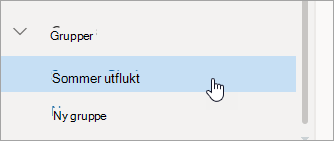
Velg
 Gå til gruppefiler ovenfor meldingslisten.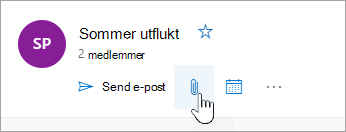
Trenger du fortsatt hjelp?

|
Hvis du vil ha støtte i Outlook.com, trykker eller klikker du her eller velger Hjelp på menylinjen og skriver inn spørringen. Hvis selvhjelpen ikke løser problemet, blar du ned til Trenger du fortsatt hjelp? og velger Ja. Hvis trinnene ovenfor ikke fungerer, eller hvis du ikke kan logge på, trykker eller klikker du her. |
|---|---|

|
Hvis du vil ha annen hjelp med Microsoft-kontoen og abonnementer, kan du gå til Konto & Hjelp for fakturering. |

|
Hvis du vil ha hjelp og feilsøke andre Microsoft-produkter og -tjenester, kan du angi problemet her. |

|
Legg inn spørsmål, følg diskusjoner og del kunnskapene dine i Outlook.com fellesskapet. |