
Med RSS (Really Simple Syndication) kan du raskt lese de nyeste oppdateringene fra favorittnettstedene dine. Mange nettsteder tilbyr RSS-feeder, slik at når en nyhetsartikkel eller et sammendrag av en artikkel publiseres, sendes den også til RSS-feedmappen i Outlook. Hvis du har lagt til en RSS-feed i Outlook og vil stoppe abonnementet på RSS-feeden, kan du se Fjerne en RSS-feed fra Outlook.
Obs!
Nye Outlook for Windows inneholder ikke støtte for RSS-feedfunksjonalitet. Dette betyr at brukere ikke kan legge til eller fjerne RSS-feeder eller hente innhold fra dem.
Synkronisere RSS-feedene
Første gang du legger til en RSS-feed i Outlook, blir du bedt om å velge om du vil beholde listen over RSS-feedabonnementer synkronisert mellom Outlook og CFL (Common Feed List). Uavhengig av hvilket alternativ du velger, kan du endre valget ditt senere.
Velg Avansert alternativer> på Fil-fanen.
Merk av for eller fjern merket for Synkroniser RSS-feeder til listen over vanlige feeder (CFL) i Windows under RSS-feeder i dialogboksen Alternativer for Outlook.
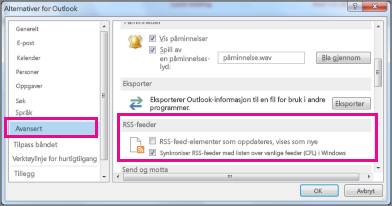
Synkronisere RSS-feeder
Abonnere på en RSS-feed fra en nettside
- Velg RSS-feedikonet på en nettside, for eksempel
 ,
,  eller
eller  , for innholdet du vil motta.
 - Når RSS-feeden åpnes i Internet Explorer, velger du Abonner på denne feeden.
Obs!
Hvis du ikke har valgt å synkronisere RSS-feedene til listen over vanlige feeder (CFL) i Windows, ser du ikke denne RSS-feeden i Outlook.
Abonnere på en RSS-feed fra Outlook
Høyreklikk RSS-feedmappen i Outlook, og velg Legg til en ny RSS-feed.
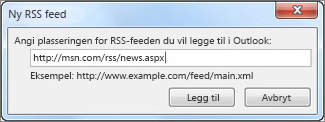
Skriv inn URL-adressen til RSS-feeden i dialogboksen Ny RSS-feed .
Tips
Hvis du trenger hjelp til å finne URL-adressen til RSS-feeden på et nettsted, kan du se etter et RSS-ikon.
Høyreklikk ikonet, og kopier deretter snarveien til utklippstavlen. Trykk CTRL+V for å lime inn informasjonen fra utklippstavlen i plasseringsboksen for RSS-feeden .Velg Legg til>OK.
Fjerne en RSS-feed fra Outlook
Hvis du vil fjerne en RSS-feed fra Outlook, høyreklikker du mappen som inneholder RSS-feeden, og velger Slett mappe. Denne handlingen vil stoppe abonnementet på deg fra RSS-feeden i Outlook.
Obs!
Du kan ikke slette standardmappen for RSS-feeder fra Outlook. Men du kan slette alle undermapper som inneholder RSS-feeder du har lagt til.
Du kan også fjerne en RSS-feed gjennom dialogboksen Kontoinnstillinger .
- VelgKontoinnstillinger for filkontoinnstillinger>>.
- Velg RSS-feeden du vil stoppe abonnementet på, på fanen RSS-feeder , og velg deretter Fjern.
Obs!
Hvis du ikke kan fjerne en RSS-feed i Outlook, og du har synkronisert Outlook med CFL, kan du se Fjerne en RSS-feed som stadig vises på nytt i Outlook.