
Synkronisering av kontakter mellom Outlook-kontoen og Apple iPhone eller iPod touch krever Apple iTunes. Du kan konfigurere hvilke elementer som synkroniseres, i en éngangs konfigureringsprosess.
Etter den første konfigureringen, synkroniseres endringer på datamaskinen eller enheten hver gang du kobler iPhone eller iPod touch til datamaskinen.
Obs!
Som anbefalt fremgangsmåte bør du kontrollere at programvaren på datamaskinen og Apple-enheten er oppdatert. Du bør også sikkerhetskopiere både Outlook-kontoen og Apple-enheten før du begynner.
Eksportere Outlook-data
Velg Åpne & Eksporter>import/eksport på Fil-fanen.
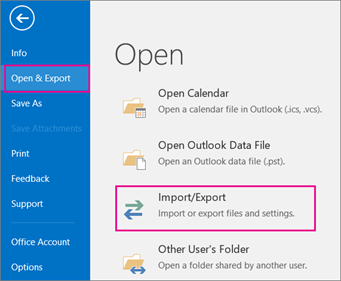
Velg Eksporter til en fil>neste i veiviseren for import og eksport.

Velg Outlook-datafil (PST)>Neste under Opprett en filtype.
Velg mappen du vil eksportere, under Velg mappen du vil eksportere fra. Bare informasjonen i denne mappen blir eksportert.

Merk av for Inkluder undermapper for å sørge for at alt – kalender, kontakter og innboks – i kontoen blir eksportert. Velg deretter Neste.
Klikk Bla gjennom under Lagre eksportert fil som for å velge hvor du vil lagre Outlook-datafilen (PST), skriv inn et filnavn, og klikk deretter OK for å fortsette.
Obs!
Hvis du har brukt eksportfunksjonen tidligere, vises forrige mappeplassering og filnavn. Skriv inn et annet filnavn, og klikk deretter på OK.
Hvis du eksporterer til en eksisterende datafil for Outlook (PST-fil), angir du hva som skal gjøres når du eksporterer elementer som allerede finnes i filen, under Alternativer.
Klikk Fullfør.
Outlook starter eksporten umiddelbart med mindre en ny Outlook-datafil (PST) opprettes eller en passordbeskyttet fil brukes.
- Hvis du oppretter en ny Outlook-datafil (PST), kan du bruke et valgfritt passord til å beskytte filene. Når dialogboksen Opprett Outlook-datafil vises, skriver du inn passordet i boksene Passord og Bekreft passord, og deretter klikker du OK. Skriv inn passordet i dialogboksen Passord for Outlook-datafil, og klikk deretter OK.
- Hvis du eksporterer til en eksisterende Outlook-datafil (PST) som er passordbeskyttet, skriver du inn passordet i dialogboksen Passord for Outlook-datafil, og deretter klikker du OK.
Når Outlook-dataene dine er i en .pst-fil, kan de flyttes. Du kan for eksempel lagre PST-filen til OneDrive eller en USB-lagringsenhet, og deretter laste den ned på en annen datamaskin eller en annen enhet etter eget valg. Se Importere e-post, kontakter og kalender til Outlook for å lære mer.
Synkronisere Outlook-datafilen (.pst) med iOS-enheten
Koble iPhone eller iPod touch til datamaskinen ved hjelp av kabelen som fulgte med enheten, eller ved å plassere iPhone eller iPod touch i Apple Universal Dock.
iTunes åpnes automatisk når den er koblet til datamaskinen.Klikk på oppføringen for iPhone eller iPod touch under Enheter i kildelisten i iTunes.
Klikk på Info-fanen.
Klikk på Synkroniser kontakter fra under Kontakter, og klikk deretter på Outlook.
Gjør ett av følgende:
Hvis du vil synkronisere alle kontaktene, klikker du på Alle kontakter.
Hvis du vil begrense kontaktene som synkroniseres, klikker du på Valgte grupper. Klikk deretter på gruppene du vil synkronisere.
Obs!
Hvis du vil velge flere grupper, trykker du på CTRL mens du klikker på hvert gruppenavn.
Velg Bruk.
Obs!
Hvis du bruker en Microsoft Exchange Server-konto, og har mer enn 500 kontakter, kan alle kontakter synkroniseres, med mindre du bruker bufret Exchange-modus. Hvis du vil slå på bufret Exchange-modus, kan du se Slå på eller av bufret Exchange-modus.
Outlook-synkroniseringsstøtte for iPhone, iPod touch og iTunes leveres av Apple-støtte.