
Sist oppdatert: 17.desember 2018
Obs!
Hvis du ikke ser rotemappen i innboksen, kan det hende du har alternativet Innboks med fokus. Se Innboks med fokus for Outlook for mer informasjon.
Deaktivere rotemappen i Outlook 2016
Høyreklikk på rotemappen og velg Behandle rotemappe i Outlook 2016. (Hvis du ikke ser alternativet Behandle rotemappe, kan rotemappen ha blitt deaktivert for organisasjonen, eller du bruker kanskje Innboks med fokus nå. Se neste del for flere alternativer.)
Logg deg på Outlook på nettet med jobb- eller skolekontoen. Hvis du vil ha mer hjelp, kan du se Logg deg på Outlook på nettet.
Dette fører direkte til siden Alternativer for rotemappe .Enten fjerner du merket for Skill ut elementer som er angitt som rot, eller så velger du alternativet Ikke skill ut elementer som er angitt som rot, avhengig av hvilket alternativ du ser på siden for rot-alternativer.
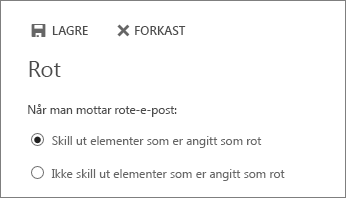
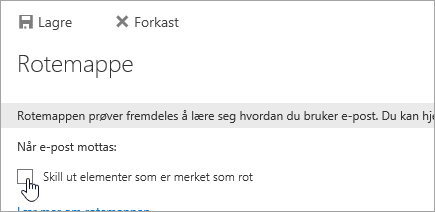
Klikk på Lagre for å deaktivere rotemappen.
Rotemappe forblir i Outlook selv etter at du har deaktivert funksjonen.
Deaktivere rotemappen i Outlook på nettet
Logg deg på Outlook på nettet. Hvis du vil ha hjelp, kan du se Logge på Outlook på nettet.
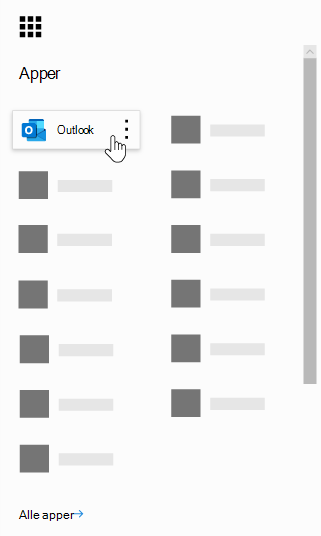
Velg startprogrammet for apper øverst på siden, og velg
 >Outlook.
Velg Innstillinger-innstillinger øverst på siden
 , og velg E-post under Appinnstillingene.
Under Automatisk behandling velger du Rotemappe.
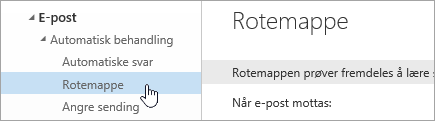
Enten fjerner du merket for Skill ut elementer som er angitt som rot, eller så velger du alternativet Ikke skill ut elementer som er angitt som rot, avhengig av hvilket alternativ du ser på siden for rot-alternativer.
Klikk på Lagre for å deaktivere rotemappen.
Rotemappe forblir i Outlook selv etter at du har deaktivert funksjonen.
Aktivere rotemappen
Tips
Hvis du er en Microsoft 365-administrator og alternativer for å slå av/på rotemappen forsvant for brukerne, kan du se Konfigurere rotemappen for organisasjonen for instruksjoner for å aktivere rotemappen på nytt.
Hvis innboks med fokus er aktivert for organisasjonen, vil ikke rotemappen fungere. Hvis du foretrekker rotemappe i stedet for innboks med fokus, bruker du fremgangsmåten nedenfor.
Fremgangsmåte for å aktivere rotemappen:
- Logg deg på Outlook på nettet. Hvis du vil ha hjelp, kan du se Logge på Outlook på nettet.
- Velg startprogrammet for apper øverst på siden, og velg >Outlook.
- Velg Innstillinger-innstillinger øverst på siden, og velgInnboks med fokus på e-postoppsett>> under Appinnstillingene. Velg Ikke sorter meldinger.
- Oppdater nettleseren din.
-
Gå tilbake til Innstillinger-innstillingene i navigasjonsfeltet, og rotemappen skal nå være tilgjengelige: Innstillingerforautomatisk behandling> i skyen.>>
- Velg Separate elementer som er identifisert som rotemappen>Lagre.
Se også
Bruk rotemappen til å sortere meldinger med lav prioritet i Outlook