
Hvis du har mer enn én konto i Outlook, kan du forenkle innboksen ved å samle dem i én konto.
Legg til en konto i Outlook for Mac
- Hvis du bare har lagt til én konto i Outlook, kan du legge til en annen ved å klikke Verktøy på Mac-verktøylinjen og deretter klikke Kontoer.
- Klikk knappen Legg til en konto (+), og klikk deretter Ny konto.

- Følg trinnene du får presentert for å legge til en annen konto.
Få tilgang til den enhetlige innboksen
- Når du har flere kontoer, går du til Alle kontoer til venstre i E-post-fanen . Hvis den ikke er utvidet, klikker du rullegardinpilen til venstre for Alle kontoer.
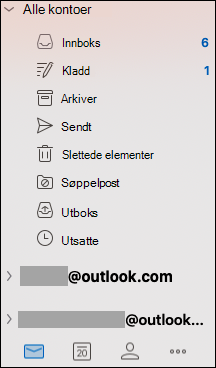
- Klikk på innboksen under Alle kontoer, så ser du e-postmeldinger fra alle e-postkontoene i innboksen.
- Hvis du vil se på e-post fra bare én av kontoene dine, kan du gå til innboksen under kontoen.