I tillegg til å bruke leseruten til å hjelpe deg med å lese meldingene raskt, kan du også forhåndsvise de første linjene med meldinger i meldingslisten, og du kan dele opp lange meldinger ved å dele meldingsvinduet.
Deaktivere eller flytte leseruten i klassisk Outlook
Leseruten er aktivert som standard. Gjør ett av følgende:
-
Slik slår du av leseruten:Velg Leserute under Oppsett på Vis-fanen, og velg deretter Av.
-
Slik slår du på eller flytter leseruten:Velg Leserute under Oppsett på Vis-fanen, og velg deretter Høyre eller Nederst.
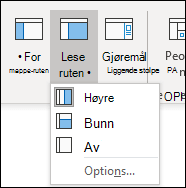
Hvis du velger Av , lukkes leseruten bare for mappen du er i. Hvis du vil deaktivere leseruten raskt for flere mapper, velger du Endre visning> på Visning-fanen,bruker gjeldende visning på andre e-postmapper og velger mapper i dialogboksen Bruk visning.
Marker meldinger som lest etter forhåndsvisning i leseruten i klassisk Outlook
- Velg Leserute under Oppsett på Visning-fanen, og velg deretter Alternativer.
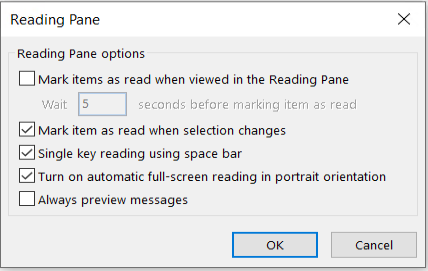
- Hvis du vil aktivere denne funksjonen, velger du avmerkingboksen for Marker elementer som lest når de er vist i leseruten, og angi deretter et tall i Vent n sekunder før du merker elementet som lest-boksen.
Hvis du vil deaktivere denne funksjonen, fjerner du merket i avmerkingsboksen på Marker elementer som lest når de er vist i leseruten.
Forhåndsvis alltid meldinger når du bytter mapper i klassisk Outlook
Hvis du slår på Forhåndsvis alltid meldinger, vises den siste meldingen i leseruten når du navigerer til en annen mappe.
Når denne funksjonen er deaktivert, vil du se Velg et element som skal leses i navigasjonsruten første gang du navigerer til en mappe etter å ha startet Outlook.
Alltid forhåndsvisning av meldinger er deaktivert som standard, men du kan aktivere eller deaktivere når som helst.
- Velg Leserute under Oppsett på Visning-fanen, og velg deretter Alternativer.
- Merk av eller fjern merket for Forhåndsvis alltid meldinger .
Gå gjennom meldingene ved å trykke på mellomromstasten (enkelttastlesing) i klassisk Outlook
Du kan raskt gå gjennom meldingene dine i leseruten med enkelttastlesing ved hjelp av mellomromstasten. Leseruteinnholdet rulles ned én side hver gang du trykker på mellomromstasten. Neste uleste element i meldingslisten vises på slutten av elementet.
Enkelttastlesing er aktivert som standard, men du kan aktivere eller deaktivere når som helst.
- Velg Leserute under Oppsett på Visning-fanen, og velg deretter Alternativer.
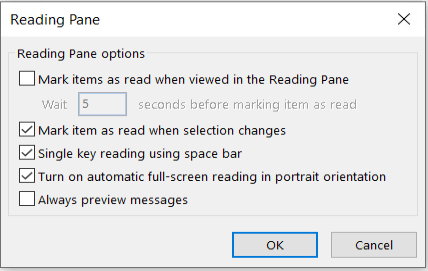
- Merk eller fjern merket på Enkelttastlesing ved å bruke mellomromstast-avmerkingsboksen.
Gjøre forhåndsviste elementer større eller mindre i leseruten i klassisk Outlook
Du kan angi et permanent standard zoomnivå. Her er de detaljerte trinnene:
- Dobbeltklikk på en melding i innboksen for å åpne den i et frittstående meldingsvindu.
- Velg
 nær høyre på båndet.
(Hvis du ikke ser Zoom, velger du Flere kommandoer-ellipsen  i høyre ende, og velg deretter Zoom.)
- Angi ønsket prosentandel i dialogboksen.
- Velg Husk innstillingene mine, og velg deretter OK.
Det finnes også to måter du kan øke eller redusere zoomnivået på midlertidig i leseruten i Microsoft Outlook. Gjør ett av følgende:
- Bruk Zoom-kontrollen nederst i Outlook-vinduet.

- Hvis du bruker en mus med musehjul, klikker du i leseruten, trykker på CTRL samtidig som du ruller musehjulet. Når du ruller hjulet fra deg, blir innholdet større, mens det blir mindre hvis du ruller hjulet mot deg.
Obs!
Zoomen påvirker bare det gjeldende elementet i leseruten. Når du velger et annet element eller en annen mappe, går leseruten tilbake til standardzoom på 100 prosent.
Vise en forhåndsvisning av melding i meldingslisten i klassisk Outlook
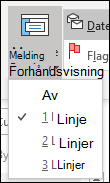
Hvis du raskt vil se gjennom innboksen, kan du prøve Forhåndsvisning av melding. Da kan du velge å vise navnet på avsenderen, emnelinjen og mellom én og tre linjer av hver melding i meldingslisten.
Velg Forhåndsvisning av melding på Vis-fanen, og velg deretter et alternativ.
Dele meldingsvinduet for å bryte opp en lang melding i klassisk Outlook
Du kan dele et vindu vannrett i to ruter i en melding som du leser eller skriver. Dette gjør at du kan rulle gjennom hver rute separat, slik at du kan vise to deler av en melding du ellers ikke kunne ha sett på skjermen samtidig.
- Åpne meldingen i et eget vindu.
- Trykk på CTRL+ALT+S, og klikk deretter der du vil dele vinduet vannrett.
- Dra delelinjen dit du vil ha den. Du kan rulle innholdet i den ene ruten uavhengig av den andre.
Du kan gå tilbake til en visning med én meldingsrute ved å dra delelinjen til toppen eller bunnen av vinduet. Du kan også trykke CTRL+ALT+S på nytt for å deaktivere delt visning.
