
Når du legger til medlemmer i familiegruppen, oppretter du Outlook.com automatisk en delt familiekalender som alle i familien din kan bruke. Se barnas kommende skole- og sportsarrangementer, opprett regelmessige arrangementer som familiemiddager og motta varsler om delte arrangementer på telefonen.
Familie gruppe kalenderen vises i Outlook.com Groups-området i navigasjons ruten på venstre side av Outlook.com og i grupper-området i mobilappen for Outlook.
Familiens gruppe kalender kan fungere som en hvilken som helst annen gruppe kalender. du kan planlegge invitasjoner på kalenderen eller sende invitasjoner fra kalenderen til alle som har med familien din.
Tips
Familiens gruppe kalender har nå vennlig e-post med full funksjonalitet i Outlook.com, med sin egen post boks og en e-postadresse i familien som du kan bruke til å sende e-post til familie medlemmene som en distribusjons liste for e-post. Hvem som helst som du legger til i familie gruppen, legges også til i denne distribusjons listen.
Du kan finne gruppen i navigasjons ruten på venstre side av Outlook.com. Se i Grupper-området for familien din.
Slik legger du til medlemmer i familie gruppen
- Gå til https://family.microsoft.com , og logg på med brukernavnet og passordet du bruker for Outlook.com.
- Velg legge til et familie medlem.
- Skriv inn e-postadressen eller mobil telefon nummeret ditt.
- Velg rollen du vil at de skal ha: Arrangør eller medlem , og velg deretter Neste.
- Velg Inviter.
Når du har lagt til familiemedlemmer i kontoen din, kan alle i familien planlegge en hendelse i familiegruppekalenderen.
Planlegge en hendelse på familie gruppe kalenderen
- Logg deg på Outlook.com.
-
Åpne Outlook.com kalenderen
 .
. - Velg Ny hendelse øverst på siden.
- Velg Calendar>Det er familien din øverst i det nye hendelsesvinduet.
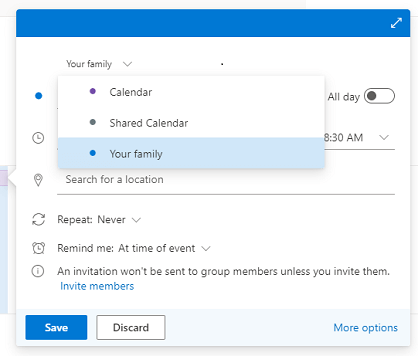
- Skriv inn detaljene rundt arrangementet, og velg Lagre.
Obs!
Hendelser du oppretter i en familie kalender sendes ikke automatisk til familie medlemmer. Du kan invitere hele gruppen eller bare individuelle medlemmer.
Vanlige spørsmål
Kan jeg slette en familie gruppe kalender?
Du kan ikke slette en familie gruppe kalender manuelt. Familiens gruppe kalender slettes automatisk når du fjerner alle medlemmer fra familie gruppen.Kan jeg sende en invitasjon ved hjelp av familiekalenderen?
Ja, du kan sende invitasjoner fra din familie gruppe kalender til familien eller en hvilken som helst annen bruker med en e-postadresse.Kan jeg se familiegruppekalenderen i andre programmer?
Nei, familiegruppekalenderen vises bare i Outlook.com og Outlook Mobile.
Kan jeg bruke klassisk Outlook eller nye Outlook til å kopiere eller flytte elementer til familiekalenderen?
Du kan bruke enten klassisk eller ny Outlook til å kopiere elementer fra den personlige eller andre kalenderen til familiekalenderen. Hvis du vil kopiere elementer med nye Outlook, høyreklikker du elementet og velger Dupliser hendelse, og deretter velger du Familiekalenderen i rullegardinlisten. Med klassisk Outlook kan du dra elementet til familiekalenderen (venstre museklikk og dra).
Obs!
Det anbefales at du bare bruker Duplikathendelse eller Kopier . Familie Calendar elementer som du flytter med klassisk Outlook, kan ikke redigeres eller slettes. Hvis du vil ha mer informasjon, kan du gå til Kan ikke slette kalenderelementer i Outlook.
Hva har skjedd med den gamle delte familiekalenderen?
Den gamle versjonen av kalenderen ble nylig fjernet i en oppgradering til en ny versjon som lar brukere sende invitasjoner og fungerer bedre med den nye gruppen og postboksen. Alle hendelser fra den gamle kalenderen ble flyttet til den nye kalenderen.
Husk at du kan finne den nye kalenderen under Grupper-delen i navigasjonsruten i Outlook.com eller i Grupper-området i Outlook-mobilappen.
Trenger du fortsatt hjelp?

|
Hvis du vil ha støtte i Outlook.com, trykker eller klikker du her eller velger Hjelp på menylinjen og skriver inn spørringen. Hvis selvhjelpen ikke løser problemet, blar du ned til Trenger du fortsatt hjelp? og velger Ja. Hvis trinnene ovenfor ikke fungerer, eller hvis du ikke kan logge på, trykker eller klikker du her. |
|---|---|

|
Hvis du vil ha annen hjelp med Microsoft-kontoen og abonnementer, kan du gå til Konto & Hjelp for fakturering. |

|
Hvis du vil ha hjelp og feilsøke andre Microsoft-produkter og -tjenester, kan du angi problemet her. |

|
Legg inn spørsmål, følg diskusjoner og del kunnskapene dine i Outlook.com fellesskapet. |