Hvis du bruker en Microsoft 365- eller Microsoft Exchange-konto med Outlook, kan du bruke planleggingsassistenten og romsøkeren til å planlegge møtene.
Obs!
Den nye romsøkeren ble først tilgjengelig i Outlook for Microsoft 365 fra og med versjon 2012 (bygg 13530.20316). Romsøker er avhengig av WebView2, som begynte å rulle ut til Microsoft 365-programmer 1. april 2021, versjon 2101 (bygg 13628.20274) og nyere. Hvis du vil ha mer informasjon om WebView2, kan du se administratordokumentasjonen: Microsoft Edge WebView2 og Microsoft 365 Apps.
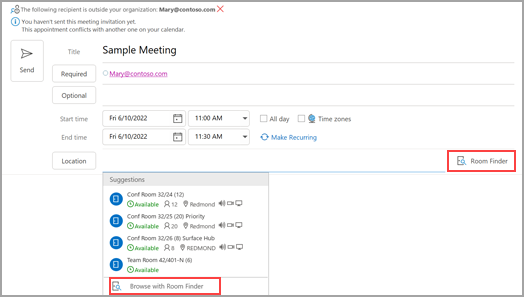
Legg til obligatoriske deltakere, starttidspunkt og sluttidspunkt i et nytt møte, og velg deretter Romsøker-knappen på slutten av Sted-feltet .
Du kan også velge i Plassering-feltet og velge Bla gjennom med Romsøker nederst i listen over foreslåtte plasseringer.
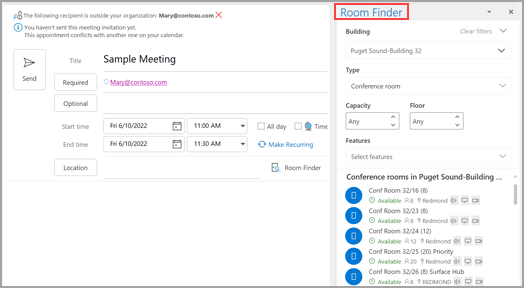
Velg romspesifikke detaljer i romsøkeren. Disse konferanserommene konfigureres av Microsoft Exchange- eller Microsoft 365-administratoren.
Hvis møtet har flere deltakere og travle konferanserom, kan det være vanskelig å finne et tidspunkt som passer for alle. Hvis du vil finne tilgjengelighet for personer og rom, velger du Planleggingsassistent-knappen på båndet, velger Autovalg og velger de aktuelle vilkårene.
Obs!
Denne funksjonen erstatter Suggested Times-funksjonen fra tidligere versjoner av Outlook.
Når du har funnet en passende tidsluke og legger til et konferanserom i møtet, velger du Møte på båndet. Deretter kan du lukke romsøkeren. Når du er ferdig med å sette opp møtet, velger du Send.
Bruke planleggingsassistenten
- Velg Nytt elementmøte> fra innboksen, eller velg Nytt møte i Calendar. Du kan også bruke hurtigtasten CTRL+SKIFT+Q for å opprette en ny møteinnkallelse.
- Legg til deltakere i obligatorisk/valgfritt-feltet .
- Skriv inn en beskrivelse av møtet eller hendelsen i Emne-boksen .
- Velg Planleggingsassistent fra båndet. Du ser en rad for hver mottaker du skrev inn i Til-boksen. Hvis du vil legge til flere deltakere, kan du skrive inn navnet i en hvilken som helst tom rad i planleggingsassistenten.
- Tidspunkter der deltakerne er opptatt, vises i mørkeblått. Tidspunkt som deltakerne har en foreløpig avtale vises i en lyseblå hash-blokk, og klokkeslett utenfor deltakernes arbeidstid vises i lysegrått. Velg et tilgjengelig tidspunkt for alle deltakerne.
Bruke romsøkeren
Velg Planleggingsassistent-knappen på båndet i et nytt møte. Velg Romsøker-knappen til høyre for Sted-feltet , eller velg Bla gjennom med Romsøker nederst i listen over foreslåtte plasseringer.
Deretter blar du etter en bygning i byen der du vil møtes ved hjelp av rullegardinmenyen i Bygge-feltet , eller søk ved å skrive inn i Bygge-feltet .
Når du har valgt en bygning, kan du bla gjennom og filtrere rommene i denne bygningen etter type, kapasitet, gulv og funksjoner. Disse listene er konfigurert av Microsoft Exchange- eller Microsoft 365-administratoren.

Velg et tilgjengelig rom for å legge til rommet i planleggingsassistenten og til møtet som mottaker.
Hvis du vil at møtet skal gjentas, velger du Regelmessighet i Alternativer-gruppen på Møte-menyen, velger Regelmessighet, velger mønsteret for regelmessighet og velger deretter OK. Når du legger til et mønster for regelmessighet i en møteinnkallelse, endres Møte-menyen til Regelmessig møte.
Når du er ferdig med å sette opp møtet, velger du Send.
Finn romsøker
Velg Bla gjennom med Places nederst i Foreslåtte plasseringer i et nytt møte.
Deretter blar du etter en bygning i byen der du vil møtes ved hjelp av rullegardinmenyen i Bygge-feltet , eller søk ved å skrive inn i Bygge-feltet .
Når du har valgt en bygning, kan du bla gjennom og filtrere rommene i denne bygningen etter type, kapasitet, gulv og funksjoner.
Bruke romsøkeren
Velg Bla gjennom med romsøker under delen Legg til en plassering i et nytt møte, og velg deretter Romsøker.

Deretter blar du etter en bygning i byen der du vil møtes ved hjelp av rullegardinmenyen i Bygge-feltet , eller søk ved å skrive inn i Bygge-feltet .
Når du har valgt en bygning, kan du bla gjennom og filtrere rommene i den bygningen etter gulv, kapasitet, funksjoner og rom.
Bruke romsøkeren
Søk etter og bestill konferanserom fra skjermen Ny hendelse med Bla gjennom konferanserom.
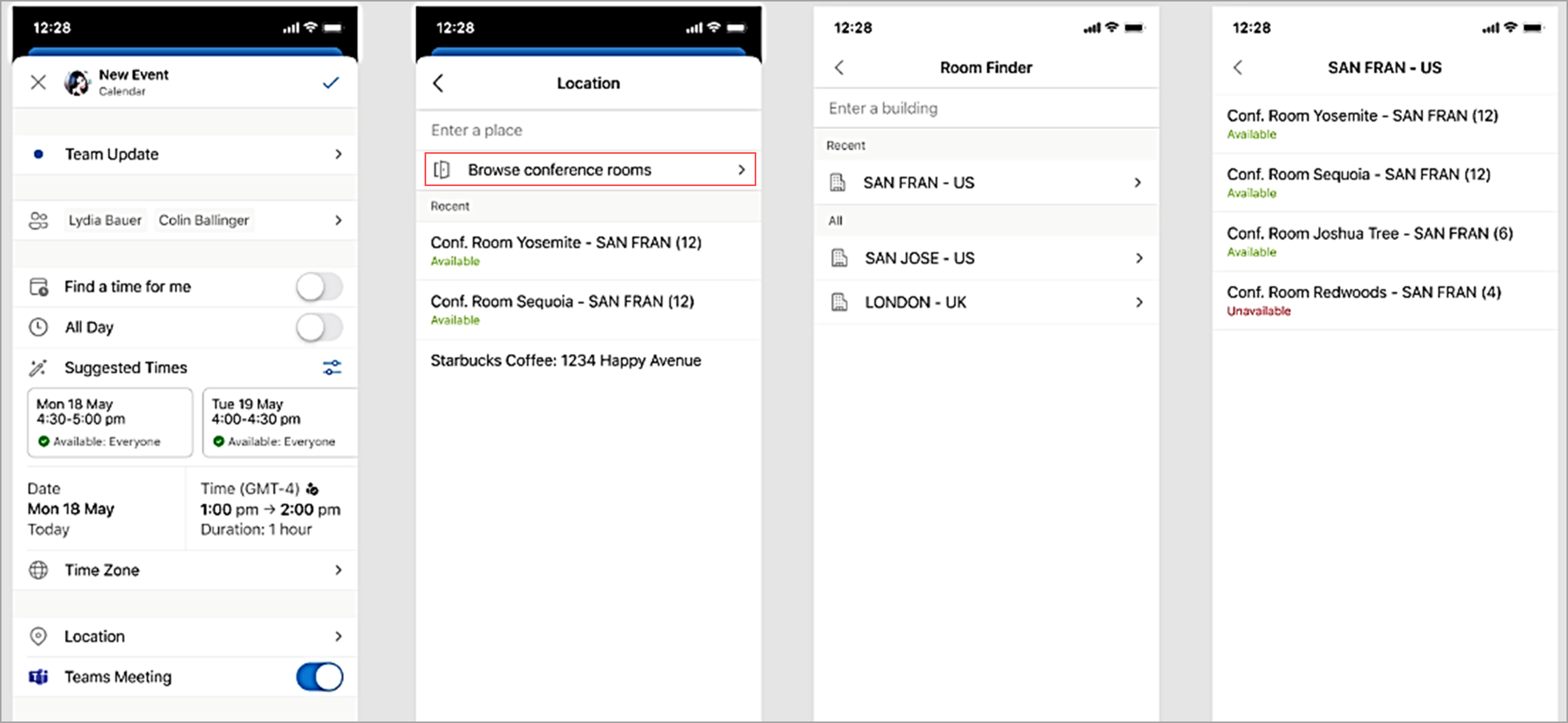
Deretter blar du etter en bygning i byen der du ønsker å møtes, ved å skrive den inn i Bygning-feltet .
Til toppen av siden
