
Det er enkelt å opprette en melding i Microsoft Outlook som bruker svarknapper til å stille mottakerne spørsmål med et bestemt og begrenset sett med svar. Når mottakerne svarer ved hjelp av svarknappene, kan du enten automatisk tabulere resultatene av avstemningen i Outlook eller eksportere svarene til et Excel-regneark.
Legg til svarknapper
Obs!
- En Microsoft Exchange Server-konto kreves.
- Hvis du krypterer en Outlook-melding som inneholder svarknapper, kan ikke meldingsmottakere se dem. Denne funksjonen støttes for øyeblikket ikke.
Opprett en ny e-postmelding, eller svar på eller videresend en melding du har mottatt.
Velg Bruk svarknapper i Sporing-gruppen på Fanen Alternativer.
Gjør ett av følgende:
-
Godkjenn;Avslå
Brukes når du trenger en autorisasjon for en handling. Du kan for eksempel sende en e-postforespørsel til flere mottakere som søker godkjenning av et prosjektforslag. -
Ja; Nei
Brukes når du trenger enten et ja eller nei. Dette er en god måte å ta en rask avstemning på. -
Ja;Nei;Kanskje
Brukes når du ikke vil begrense valgene til ja og nei. Dette svaralternativet gir et alternativt svar. -
Egendefinert
Brukes til å opprette dine egne navn på egendefinerte svarknapper. Du kan for eksempel be kollegene dine om å velge mellom tre dager i uken for et regelmessig ukentlig personalmøte.
-
Godkjenn;Avslå
Egendefinert svarknapp
Hvis du velger en egendefinert svarknapp, gjør du følgende:
- Merk av forBruk svarknapper under Alternativer for svar og sporing i dialogboksen Egenskaper.
- Bruk standard knappealternativer eller slett standardalternativene, og skriv deretter inn teksten du vil bruke, og bruk semikolon til å skille knappenavnene.
- Velg Lukk.
Viktig
Hvis du bruker IRM-tillatelser (Information Rights Management) (kommandoen Tillatelser på alternativer-fanen>) i en melding, vil ikke mottakeren se svaralternativene.
- Mottakere kan stemme i leseruten eller i en åpen melding. Velg Klikk her i leseruten for å stemme i meldingshodet, og velg deretter alternativet du vil bruke. Velg Stem i Svar-gruppen på Melding-fanen i en åpen melding, og velg deretter alternativet du vil bruke.
- Avsenderen kan se alle svarene i en tabell. I en av svarmeldingene velger du avsenderens svarte linje i meldingshodet, og deretter velger du Vis svarsvar.
Se gjennom svarresultatene
Åpne den opprinnelige meldingen med svarknapper du har sendt. Denne meldingen ligger normalt i mappen Sendte elementer.
Velg Sporing i Vis-gruppen på Melding-fanen.
Obs!
Sporing vises ikke før minst én mottaker av e-postmeldingen har svart med sin stemme.
Spore og skrive ut resultater
Når du oppretter og sender en e-postmelding med svarknapper til andre, kan du spore og skrive ut resultatene. Du kan raskt kopiere svarresultatene til et tomt Word-dokument eller en ny e-postmelding, eller du kan kopiere dem til Excel, slik at du kan arbeide med dataene senere.
Åpne e-postmeldingen med avspørringen du sendte, i Sendte elementer-mappen i Outlook.
Velg meldingssporing>.
Tips
Sporingsknappen vises ikke før minst én stemme er avgitt.
Gjør ett av følgende for å skrive ut resultatene:
Hvis du vil ha en rask utskrift, trykker du alt + Print Screen (PrtScrn) på tastaturet, og gjør deretter ett av følgende:
- Velg Tomt dokument i Word, og velg deretter Lim inn.
- Velg Nye-posti> Outlook, og velg deretter Lim inn.
VelgFilutskrift>, angi en skriver, og velg deretter Skriv ut.
Hvis du vil sortere og arbeide med dataresultatet i Excel, gjør du først følgende:
- Velg meldingssporing>.
- Trykk og hold nede CTRL på tastaturet, og velg og dra deretter musen for å velge alle navn og svar i listen.
- Trykk på CTRL+C på tastaturet.
- Åpne Excel, og velg Tom arbeidsbok.
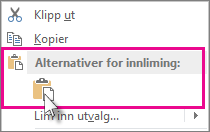
- Høyreklikk cellen øverst til venstre, og velg deretter Lim inn.
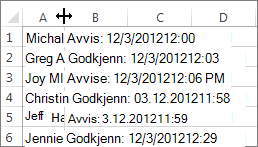
Hvis du vil justere kolonnene så de passer teksten, plasserer du markøren mellom kolonneoverskriftene og dobbeltklikker.
VelgFilutskrift>, angi en skriver, og velg deretter Skriv ut.