
Hvis du prøver å planlegge et møte med flere personer eller søke etter et rom eller andre ressurser for møtet, kan planleggingsassistenten i Outlook på nettet hjelpe.
Obs!
Hvis instruksjonene ikke samsvarer med det du ser, kan det hende du bruker en eldre versjon av Outlook på nettet. Se Instruksjoner for klassisk Outlook på nettet.
Bruke planleggingsrutenettet
- Logg på Outlook på nettet.
- Velg
 nederst på siden for å gå til Calendar.
 - Velg Ny hendelse øverst på siden.
- Skriv inn navnene eller e-postadressene til personene du vil invitere, i Inviter personer-boksen.
Velg Valgfritt for å legge til valgfrie deltakere. - Vis informasjon om arrangementer og andre deltakeres opptatte informasjon i dagsvisning på siden av hendelsesskjemaet. Deltakerens opptatte informasjon vises i rødt oppå kalenderhendelsene.
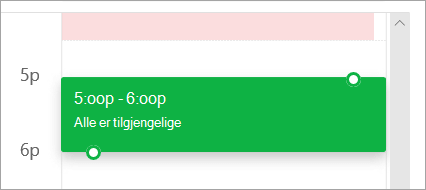
- Klikk hvor som helst i rutenettet for å velge et nytt tidspunkt for hendelsen.
Bruke planleggingsassistenten
Planleggingsassistenten kan brukes før eller etter at du angir hendelsesdetaljer. Hvis du angir dato, klokkeslett og varighet for arrangementet, og legger til deltakere før du åpner planleggingsassistenten, overføres disse detaljene, og du kan endre dem etter behov.
Ved å bruke planleggingsassistenten får du umiddelbart vise kalenderen til en deltaker og bestemme tilgjengeligheten deres – ledig eller opptatt – for datoen og klokkeslettet for arrangementet.
Åpne planleggingsassistenten
- Logg på Outlook på nettet.
- Velg nederst på siden for å gå til Calendar.
- Velg Ny hendelse øverst på siden.
- Velg Planleggingsassistent øverst i hendelsesskjemaet.
I planleggingsassistenten kan du legge til deltakere og et rom og endre dato og klokkeslett for arrangementet, men du kan ikke endre tittelen på hendelsen.
Legge til deltakere
- Velg Legg til nødvendig deltaker eller Legg til valgfri deltaker i planleggingsassistenten.
- Skriv inn navnet eller e-postadressen til personen du vil legge til, og trykk enter.
Legg til et rom
- Velg Legg til et rom i planleggingsassistenten.
- Velg et rom fra listen. Du kan endre bygninger ved å velge rullegardinmenyen øverst i listen.
Når du velger en romliste, viser planleggingsassistenten konferanserommene og tilgjengeligheten deres.
Vise kalendere
Når du legger til deltakere og et sted, vises kalenderinformasjonen for dem i kalenderrutenettet.
- Velg datoen øverst i planleggingsassistenten for å velge en ny dato for møtet. Velg måneden i kalenderen, eller bruk pil opp eller pil ned for å endre måneden.
- Velg start- eller sluttidspunktet som skal endres når møtet begynner eller slutter.
- Bruk rullefeltet nederst i planleggingsassistenten for å se deltakernes tilgjengelighet før eller etter tidspunktet du har valgt.
- Alternativt kan du velge en dato og et klokkeslett direkte i rutenettet og endre størrelsen på det merkede området i rutenettet for å endre varigheten til hendelsen.
Sende møteinvitasjonen
- Velg Ferdig for å lagre endringene og lukke planleggingsassistenten.
- Velg Send for å sende møteinvitasjonen.
Instruksjoner for klassisk Outlook på nettet
Åpne planleggingsassistenten
Planleggingsassistenten kan brukes før eller etter at du angir hendelsesdetaljer. Hvis du angir dato, klokkeslett og varighet for arrangementet, og legger til deltakere før du åpner planleggingsassistenten, overføres disse detaljene, og du kan endre dem etter behov.
Ved å bruke planleggingsassistenten får du umiddelbart vise kalenderen til en deltaker og bestemme tilgjengeligheten deres – ledig eller opptatt – for datoen og klokkeslettet for arrangementet.
Velg Ny
 > ned Calendar-hendelsen på verktøylinjen E-postellerCalendar.
Gjør ett av følgende på Detaljer-siden for den nye hendelsen:
- Legg til hendelsesdetaljer, for eksempel tittel og plassering, start- og sluttdato og klokkeslett og annen informasjon, legg til personer, og velg planleggingsassistenten for planleggingsassistenten for
 .
. - Velg planleggingsassistenten for , og deretter, om nødvendig, legg til deltakere og legg til et rom.
- Legg til hendelsesdetaljer, for eksempel tittel og plassering, start- og sluttdato og klokkeslett og annen informasjon, legg til personer, og velg planleggingsassistenten for planleggingsassistenten for
I detaljruten i planleggingsassistenten kan du endre datoen og klokkeslettet en hendelse inntreffer, men du kan ikke endre tittelen på hendelsen. Detaljer-siden for hendelsen tilbyr alternativer som ikke er tilgjengelige med planleggingsassistenten. Disse alternativene inkluderer for eksempel å angi en møtepåminnelse, legge til en e-postpåminnelse som skal sendes, og gi en beskrivelse eller andre detaljer om hendelsen.
Legge til deltakere
Deltakere kan legges til for en hendelse før eller etter at du har valgt Planleggingsassistenten. Hvis du har lagt til deltakere på Detaljer-siden for hendelsen, ser du kalenderne til disse deltakerne i et rutenett til høyre for detaljruten når du åpner planleggingsassistenten. Trinnene som er angitt i denne delen, er utelukkende for å legge til en deltaker etter at du har åpnet planleggingsassistenten.
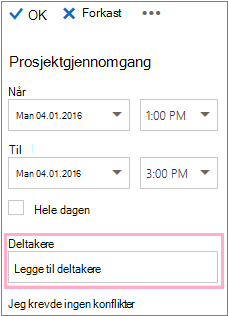
Skriv inn navnet på personen du vil invitere til arrangementet, i Boksen Deltakere i detaljruten.
Obs!
Fra og med det første tegnet du skriver, samsvarer Outlook med oppføringen og tilbyr navnene på personer som er i organisasjonen eller personer du har korrespondert med.
Velg et navn i listen over forslag som vises under Deltakere-boksen , eller velg Søkekatalog.
Obs!
Hver person du legger til, vil automatisk bli lagt til som Obligatorisk. Og hver persons kalender vises (i den rekkefølgen de ble valgt) til høyre for kalenderen i kalenderruten, og oppretter et rutenett. Etter hvert som du legger til personer, vises det totale antallet personer som er invitert og hvor mange konflikter som finnes.
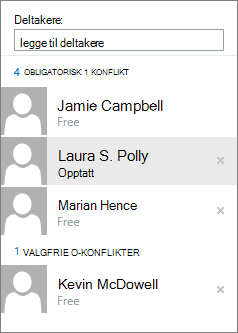
Hvis du vil endre statusen for en deltaker, høyreklikker du navnet på deltakeren, eller hvis du bruker en berøringsenhet, trykker og holder du navnet og gjør ett av følgende:
- Velg Fjern for å slette deltakeren. Eller velg Fjern
 ved siden av deltakerens navn.
 - Velg Fremmøte valgfritt.
- Velg Fjern for å slette deltakeren. Eller velg Fjern
Legg til et rom i plasseringen din
Hvis du ikke la til et rom på hendelsesplasseringen før du åpnet Planleggingsassistenten, kan du legge til et her. Det er en Legg til rom-knapp nederst i planleggingsassistentens detaljrute som lar deg se konferanserom fra organisasjonens adresseliste. Planleggingsassistenten viser automatisk bare rom som er tilgjengelige på det tidspunktet som er angitt, men du kan se andre rom hvis du vil.
Hvis organisasjonen har mer enn et par rom, kan administratoren for organisasjonen ha ordnet rommene i lister. Disse listene er samlinger av rom som har visse fellestrekk, for eksempel rom som er i samme bygning.
- Velg Legg til rom.
- Velg et rom, eller velg en romliste, og velg deretter ett av de tilgjengelige rommene i listen.
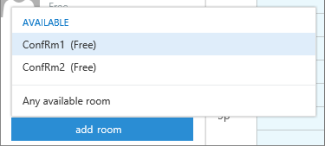
Når du har valgt et rom, legges det til i kalenderrutenettet. Du kan endre konferanserommet ved å velge Endre rom. Hvis du vil fjerne konferanserommet, høyreklikker du det eller, hvis du bruker en berøringsenhet, trykker og holder på det og velger Fjern.
Vise kalendere
Når du legger til deltakere og et sted, vises kalenderinformasjonen for dem i kalenderrutenettet.
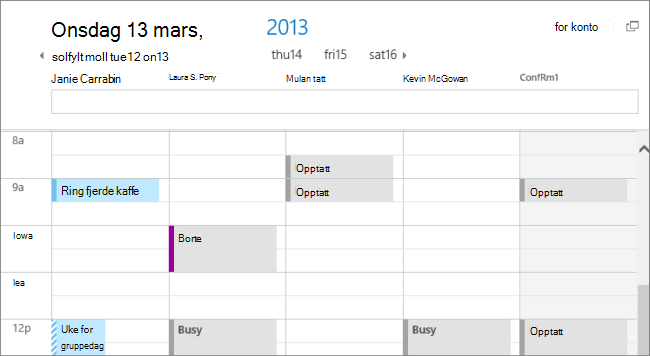
Du kan velge dags- eller ukevisning øverst i kalenderen. Hvis du velger ukevisning, vises en sammenslått visning av deltakernes kalendere i kalenderrutenettet.
Sende møteinvitasjonen
Når du er ferdig med å arbeide i planleggingsassistenten, gjør du ett av følgende:
- Velg OK
 lagre endringene.
 - Velg Forkast for å avbryte.
Du kommer tilbake til den nye siden detaljer om hendelsen, der du kan fullføre tilleggingen av flere detaljer om møtet om nødvendig. Når du er ferdig, gjør du ett av følgende:
- Velg Send for å sende invitasjonen til hendelsen.
- Velg Forkast for å avbryte alle endringene.
Opprette, endre eller slette en møteinnkallelse eller avtale i Outlook på nettet