
Obs!
Appen Outlook Lite vil bli fullstendig fjernet og vil ikke lenger gi postboksfunksjonalitet fra og med 25. mai 2026. Hvis du vil fortsette å bruke en sikker og funksjonsrik e-postopplevelse, anbefaler vi at du bytter til Outlook Mobile. Gå til Outlook for iOS og Android for mer informasjon.
Taleskriving i Outlook lite lar deg bruke tale-til-tekst på fem forskjellige indiske språk til å redigere innhold i Office med en mikrofon og pålitelig Internett-tilkobling. Det er en rask og enkel måte å lage utkast til e-postmeldinger på, sende svar og fange opp tonen du går for.
Viktig
Bare tilgjengelig i India og bare tilgjengelig for forbrukerbrukere.
- Start en ny e-postmelding eller et nytt svar, trykk mikrofonikonet for å aktivere taleskriving.
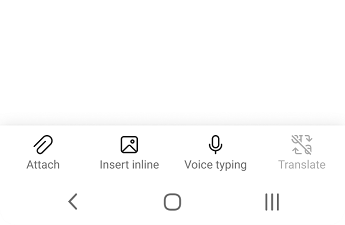
- Velg et språk du vil snakke i. Engelsk er valgt som standard.

- Vent til mikrofonknappen aktiveres, og begynn å lytte.

- Begynn å snakke på det valgte språket for å se teksten vises på skjermen.
Språk som støttes
Talespråk støttes:
- Engelsk
- Hindi
- Gujarati
- Marathi
- Tamil
- Telugu
Obs!
Nøyaktigheten varierer etter språk, og vi arbeider kontinuerlig for å forbedre nøyaktigheten.
Personvern
Denne tjenesten lagrer ikke lyddata eller transkribert tekst.
Det du sier sendes til Microsoft og brukes bare til å gi deg tekstresultater.
Feilsøking
Finner ikke Dikter-knappen
Hvis du ikke ser knappen for å starte diktering:
- Kontroller at du er logget på med et aktivt Microsoft 365-abonnement.
- Diktering er ikke tilgjengelig i Office 2016 eller 2019 for Windows uten Microsoft 365.
Mikrofonen har ikke tilgang
Hvis du ser «Vi har ikke tilgang til mikrofonen din»:
- Kontroller at ingen andre programmer eller nettsider bruker mikrofonen, og prøv på nytt.
Mikrofonen fungerer ikke
Hvis du ser «Det er et problem med mikrofonen» eller «Vi finner ikke mikrofonen»:
- Kontroller at mikrofonen er koblet til.
- Test mikrofonen for å sikre at den fungerer.
Dikter kan ikke høre deg
Hvis du ser «Dikter kan ikke høre deg», eller ingenting vises på skjermen når du dikterer:
- Kontroller at mikrofonen ikke er dempet.
- Juster inndatanivået på mikrofonen.
- Flytt til en roligere plassering.
- Hvis du bruker en innebygd mikrofon, bør du vurdere å prøve på nytt med hodetelefoner eller ekstern mikrofon.
Nøyaktighetsproblemer eller utelatte ord
Hvis du ser mange feil ord som blir utdata eller tapte ord:
- Kontroller at du er på en rask og pålitelig Internett-tilkobling.
- Unngå eller fjern bakgrunnsstøy som kan forstyrre stemmen din.
- Prøv å snakke mer bevisst.
- Kontroller om mikrofonen du bruker, må oppgraderes.