
Outlook på nettet lar deg vise mer enn én kalender om gangen. Kalenderne kan være dine, eller de kan være en kombinasjon av dine kalendere og kalendere fra personer i og utenfor organisasjonen. Hvis du vil ha informasjon om kalenderdeling og om å legge til kalendere som tilhører andre i din kalendervisning, kan du se Dele kalenderen i Outlook på nettet.
Obs!
Logg deg på Outlook på nettet med jobb- eller skolekontoen for Microsoft 365.
Obs!
Hvis instruksjonene ikke samsvarer med det du ser, kan det hende du bruker en eldre versjon av Outlook på nettet. Se Instruksjoner for klassisk Outlook på nettet.
Legge til en kalender i Outlook på nettet
Det finnes flere typer kalendere du kan legge til. Se Legge til en kalender i Outlook.com Outlook på nettet og importere eller abonnere på en kalender i Outlook på nettet hvis du vil ha mer informasjon.
Opprette en kalendergruppe i Outlook på nettet
Du vil som standard se tre grupper i navigasjonsruten for kalender: Kalendere, Andre kalendere og Personers kalendere. Du kan bruke hurtigmenyen til å opprette flere grupper.
- Velg
 alternativer i navigasjonsruten i kalenderen, og velg deretter Ny kalendergruppe.

- Skriv inn et navn for den nye kalendergruppen, og trykk deretter på ENTER.
Velgalternativer for en eksisterende kalendergruppe for å opprette en ny kalendergruppe eller gi nytt navn til eller slette gruppen.
Obs!
Du kan bare gi nytt navn til eller slette kalendergrupper du selv har opprettet. Hvis du vil flytte en kalender mellom kalendergrupper, velger du Flere alternativer, velger Flytt til> og velger en annen gruppe.
Behandle flere kalendere i Outlook på nettet
Legge til eller fjerne kalendere fra kalendervisningen
- Hvis du vil legge til eller fjerne en kalender fra kalendervisningen, merk av ved siden av kalenderen i navigasjonsruten for kalender. Hvis du fjerner merket ved siden av en kalender, fjernes den bare fra visningen. Kalenderen fjernes ikke fra kontoen din.

Flere alternativer
- Du kan gi nytt navn til, slette, dele, oppdatere tillatelser eller endre fargen og symbolet for kalendere du eier, ved å velge Flere alternativer ved siden av én av kalenderne.
- Hvis du har lagt til en kalender som tilhører noen andre i kalendervisningen, velger du alternativer for å vise bare kalenderen, fjerne, endre fargen eller flytte den. Hvis du fjerner en kalender som tilhører noen andre, fjernes den bare fra kontoen din. den slettes ikke.
Vise mer enn én kalender om gangen i Outlook på nettet
- Du kan legge til og vise så mange kalendere du vil i kontoen din. Fargen på hver kalender forteller deg hvilke elementer som tilhører hvilken kalender.
- I sammenslått visning, vil du kunne se alle kalenderne samtidig. Det kan hende du må rulle vannrett for å se alle i delt visning.
- Du kan se Dag-, Uke-, eller Arbeidsuke-visningene i sammenslått eller delt visning. Du kan slå delt visning på eller av ved hjelp av veksleknappen i visningsvelgeren for kalender, øverst i kalendervinduet.

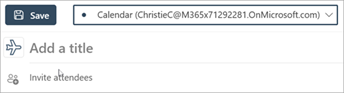
Velg hvilken kalender du vil opprette en ny hendelse i for Outlook på nettet
Hvis du eier mer enn én kalender, kan du velge hvilken kalender du vil opprette en hendelse i, ved å velge den fra rullegardinlisten i det nye hendelsesvinduet.
Flytte avtaler til ulike kalendere i Outlook på nettet
Du kan flytte en avtale til en annen kalender.
- Høyreklikk på hendelsen du vil flytte, og velg Rediger.
- Velg Flere detaljer nederst i hendelsesbeskrivelsen.
- Velg kalendernavnet i hendelsesvinduet, og velg en annen kalender fra rullegardinmenyen.
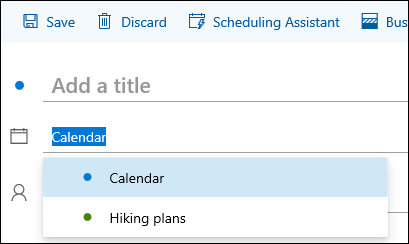
- Velg Lagre.
Instruksjoner for klassisk Outlook på nettet
Legge til en kalender i klassisk Outlook på nettet
Du kan høyreklikke på hurtigmenyen for å opprette flere kalendere i kontoen ved behov. Det kan for eksempel hende at du vil opprette separate kalendere for prosjektfrister eller for kampoppsettet til en sportsklubb.
Dine kalendere er et bra sted å opprette en kalender, med mindre du har tenkt å opprette mange kalendere. Hvis du har tenkt å opprette mange kalendere, bør du opprette kalendergrupper for å organisere dem. Se Opprette en kalendergruppe.
Opprette en kalender i Dine kalendere
Velg
 siden av Kalendere i navigasjonsruten i kalenderen.
Skriv inn navnet du vil bruke på den nye kalenderen i Kalendernavn-boksen, og trykk på ENTER.
Tips
Du kan opprette en ny kalender i Andre kalendere-mappen på samme måte som du gjorde i Dine kalendere-mappen. Velg ved siden av Andre kalendere, skriv inn navnet på den nye kalenderen i Calendar navneboksen, og trykk deretter ENTER.
Legge til en kalender fra organisasjonens katalog
- Gå til verktøylinjen i kalenderen, og velg Legg til kalender>fra katalog.
- Skriv inn navnet på kalenderen du vil legge til i Fra katalog-boksen. Outlook på nettet finner automatisk samsvarende oppføringer fra organisasjonens katalog.
- Velg kalenderen du vil legge til, og velg deretter Åpne.
Legge til en kalender fra Internett
Hvis du vil lære hvordan du åpner en kalender fra Internett, kan du gå til Importere eller abonnere på en kalender i Outlook på nettet.
Obs!
Du kan bare legge til én kalender om gangen. Gjenta instruksjonene for hver kalender du vil legge til.
Opprette en kalendergruppe i klassisk Outlook på nettet
Du ser som standard to grupper i navigasjonsruten for kalender: Dine kalendere og Andre kalendere. Du kan bruke hurtigmenyen til å opprette flere grupper.
Før du oppretter en kalendergruppe, bør du bla gjennom de eksisterende gruppene for å sikre at du ikke gjentar et gruppenavn.
- Høyreklikk i navigasjonsruten for kalender (eller trykk og hold hvis du bruker en berøringsenhet), og velg Ny kalendergruppe.
- Skriv inn et navn for den nye gruppen, og trykk deretter på ENTER.
Høyreklikk på en eksisterende gruppe for å opprette eller åpne en ny kalender i gruppen, eller for å slette eller gi nytt navn til gruppen.
Obs!
Du kan ikke flytte en kalender mellom grupper.
Behandle flere kalendere i klassisk Outlook på nettet
- Kalendervisning. Du kan legge til eller fjerne en kalender fra kalendervisningen ved å velge
 . Bare hold pekeren over eller pek på kalenderen øverst i kalendervinduet, og aktiveres eller deaktiveres.
 - Flere alternativer. Du kan gi nytt navn til, slette, dele, oppdatere tillatelser eller endre fargen og symbolet for kalendere du eier. Velg kalenderen, og høyreklikk (eller trykk og hold hvis du bruker en berøringsenhet) for å åpne menyen.
- Hvis du har lagt til en annen persons kalender i kalendervisningen, kan du høyreklikke for å gi nytt navn til, fjerne, eller endre fargen eller symbolet for den kalenderen. Hvis du fjerner en kalender som tilhører en annen, vil den ikke bli slettet.
Vise mer enn én kalender om gangen i klassisk Outlook på nettet
- Du kan legge til så mange kalendere du vil i kontoen, men du kan ikke vise flere enn ti samtidig. Hvis du bruker Uke-, Arbeidsuke- eller Måned-visningen og har aktivert mer enn en kalender, samles de i én enkelt visning. Fargen på hver enkelt kalender forteller hvilke elementer som tilhører hvilken kalender. Bakgrunnsfargen for fritid endres også for å samsvare med den aktive kalenderen.
- Hvis du bruker Dag-visningen, kan du velge
 eller
eller  , for å bestemme hvordan du vil vise flere kalendere.
Slå sammen viser alle åpne kalendere i et loddrett format, og Del viser dem side ved side.
, for å bestemme hvordan du vil vise flere kalendere.
Slå sammen viser alle åpne kalendere i et loddrett format, og Del viser dem side ved side. - Når du viser flere kalendere, kan du endre hvilken som er aktiv, ved å velge den øverst i kalendervinduet.
Opprette elementer i forskjellige kalendere i klassisk Outlook på nettet
Du kan legge til et nytt element i en aktiv kalender som du eier, på to måter:
- Pek på en dag i kalenderen, høyreklikk og velg Ny, og fyll deretter ut Detaljer-boksen.
- I Calendar velger du pil ned
 > ned Calendar hendelsen, og deretter legger du til detaljer om hendelsen og velger Lagre.
Du kan flytte et element til en annen kalender. Slik gjør du det:
- Merk elementet du vil flytte, høyreklikk på det, og velg Åpne.
- Velg Flere alternativer>Lagre i kalenderen, velg den nye kalenderen fra rullegardinlisten, og velg deretter Lagre opprett
 .
.
Obs!
Når du flytter et element fra én kalender til en annen, vil det fremdeles vises i kalenderen det ble flyttet fra. Elementet som vises på den opprinnelige kalenderen, er uthevet i fargen til den kalenderen det ble flyttet til. Du kan dobbeltklikke på elementet i den opprinnelige kalenderen for å redigere eller slette det.