
Følgende er vanlige spørsmål relatert til den nye Microsoft Planner, en enhetlig løsning for arbeidsstyring. Hvis du vil ha mer informasjon, kan du se Hjelp for Planner eller Microsoft Planner innføringssiden. Hvis du vil ha informasjon om prosjektlederagenten, kan du se Vanlige spørsmål om prosjektlederagenten.
Obs!
Er du en Microsoft 365-administrator? Vi har også svar på de vanligste administratorspørsmålene!
- Generelle spørsmål
- Project for nettet pensjonering
- Project Online pensjonering
- Informasjon for Microsoft Project-kunder
- Endringer i Oppgaver etter Planner- og To Do-appen i Microsoft Teams
- Informasjon for Microsoft To Do-brukere
- Generelle planfunksjoner
- Informasjon for administratorer
- Informasjon om overføring
- Informasjon for partnere
Generelle spørsmål
Hva er den nye Microsoft Planner?
Den nye Microsoft Planner er en enkel, enhetlig arbeidsstyringsopplevelse. Det samler brukervennligheten i Microsoft To Do, samarbeidet mellom Planner, kraften i Microsoft Project og intelligensen til Microsoft 365 Copilot til én enkelt, enkel løsning som spenner fra individuell oppgavestyring til virksomhet og profesjonell prosjektstyring.
Hvorfor har Microsoft lansert en ny Planner?
Vi har hørt fra kunder og analytikere at verktøyspredning på tvers av arbeidsstyringsapper kan føre til omarbeiding, tapte muligheter og redusert produktivitet. Fra individuelle arbeidere til gruppeledere til profesjonelle prosjektledere, brukere ber om en enkel, konsolidert arbeidsstyringsløsning som kan bøye seg og skalere for å møte deres behov.
Den nye Microsoft Planner samler vår ekspertise innen oppgavestyring, samarbeidsledelse og bedriftsledelse til én enkelt opplevelse. Den nye Planner er kraftig, samarbeidende, skalerbar og assistert av neste generasjons kunstig intelligens, og er utformet for å møte behovene til dagens arbeidsstyrke og skalere med deg inn i fremtiden.
Hvilke endringer er gjort for brukere av Planner på nettet, Project for nettet og Project Power App?
I april 2024 ble Planner-appen (Tasks by Planner) og To Do gitt nytt navn til Planner. Denne appen fikk den nye Planner-opplevelsen – og samlet arbeidet ditt på tvers av planer, prosjekter og gjøremålslister. Nedenfor finner du noen flere oppdateringer:
Planner for nettbrukerne:
- Den nye Planner for nettet ble lansert til generell tilgjengelighet høsten 2024, slik at opplevelsene er justert på tvers av nettversjonen av Planner og Planner-appen i Microsoft Teams.
Tidligere Project for nettet brukere:
- Project for nettet er trukket tilbake, og brukere har blitt omdirigert til Planner for nettet.
- Brukere kan få tilgang til både grunnleggende planer og Premium-abonnementer, samt kjente Project for nettet funksjoner i både Planner i Teams og Planner for nettet.
Tidligere Project Power App-brukere:
- Project Power App har fått navnet Planner Power App. Eksisterende funksjonalitet endres ikke.
Er det noen endringer i de eksisterende plannavnene?
I april 2024 fikk Project-abonnement 1 nytt navn til Planner Plan 1 for å justere med rebranden til den nye Planner i Microsoft Teams.
Fra og med 18. september 2024 har Project-abonnement 3 og Project-abonnement 5 fått nytt navn til henholdsvis Planner og Project-abonnement 3 og Planner og Project-abonnement 5. Denne forenklede navngivningen gjenspeiler verdien som leveres i hver SKU. Vær oppmerksom på at premium-funksjoner for øyeblikket ikke er tilgjengelige for kunder i Government Cloud Communities (GCC), GCC High og Forsvarsdepartementet (DoD)-leiere. Se gjennom Microsoft 365-veikartet for de nyeste oppdateringene.
Er det noen endringer i priser?
Planner opprettholder tidligere prosjektprisnivåer. Hvis du vil ha prisinformasjon, kan du se Sammenligne tilbud om arbeidsadministrasjon.
Hvordan sammenligner Planner i Microsoft 365 med Planner Plan 1, Planner og Project-abonnement 3 og Planner og Project-abonnement 5?
Planner er en del av Microsoft 365, noe som betyr at kunder med et kvalifisert Microsoft 365-abonnement kan bruke det uten ekstra lisens. Hvis du vil ha en detaljert sammenligning av de viktigste funksjonene som følger med Planner i Microsoft 365, Planner Plan 1, Planner og Project-abonnement 3, og Planner og Project-abonnement 5, kan du se Sammenligne arbeidsadministrasjonstilbud.
Jeg bruker Planner i Microsoft 365. Kan jeg vise aktivitetsdetaljer og sjekke av aktiviteter for en plan eller et prosjekt som er opprettet av en lisensiert bruker?
Planner i Microsoft 365-brukere har redigeringstilgang for Premium-planer som er opprettet av brukere med en Planner- og Project-lisens. Dette omfatter funksjoner som å tilordne en oppgave, endre start- og sluttdatoene for en oppgave og legge til vedlegg i en oppgave. Tilgang til avanserte funksjoner med Premium-abonnementer krever imidlertid en betalt lisens. Se Sammenligne arbeidsstyringstilbud for en detaljert sammenligning av nøkkelfunksjonene som følger med hver plan.
Jeg bruker Planner i Microsoft 365. Får jeg tilgang til den ekstra tidslinje-, People- og målvisningen for Premium-planer som er opprettet av en lisensiert bruker?
Planner i Microsoft 365-brukere har tilgang til fire unike visninger: Rutenett, tavle, tidsplan og diagrammer. En Planner Plan 1-lisens kreves for å få tilgang til flere visninger, for eksempel tidslinje, People og mål.
Hvordan kan jeg oppleve avanserte funksjoner med Premium-planer i Planner?
Brukere med en Microsoft 365-lisens har tilgang til et omfattende sett med funksjoner for individuell og teamarbeidsstyring. Disse inkluderer muligheten til å opprette og redigere oppgaver og planer, se en fullstendig liste over tilordnede oppgaver i Mine oppgaver, ulike planvisninger (f.eks. rutenett, tavle, tidsplan og diagrammer), Min dag og mer.
Når du er klar til å oppleve de avanserte funksjonene med Premium-planer i Planner, velger du diamantikonet i appen der du kan registrere deg for å starte en gratis 30-dagers prøveversjon av Planner og Project-abonnement 3 eller be om en lisens fra administratoren. Avanserte funksjoner inkluderer rapportoppretting, tidslinjevisning (Gantt), avhengigheter, sprinter, egendefinerte felt, arbeidsbelastning for teamet, og administrere mål! Hvis du vil ha mer informasjon, kan du se Avanserte funksjoner med Premium-planer i Planner.
Vær oppmerksom på at hvis du har en Planner- og Project-abonnement 3- eller Planner- og Project-abonnement 5-lisens, har du allerede tilgang til de avanserte funksjonene med Premium-planer i Planner. Se Sammenligne arbeidsstyringstilbud for en fullstendig liste over funksjoner som er tilgjengelige for hver plan.
Hvordan kan jeg kjøpe den nye Planner med Premium-planer og avanserte funksjoner?
Hvis du vil kjøpe Planner og Project-abonnement 3 eller Planner og Project-abonnement 5, kan du gå til Sammenlign arbeidsstyringstilbud. Deretter velger du Kjøp nå-knappen i det respektive produktkortet for å registrere deg for det månedlige eller årlige abonnementet.
Hvilke funksjoner kommer snart til Planner?
Vi oppdaterer Planner ofte. Den beste ressursen for å holde deg oppdatert på funksjonsutgivelser er Microsoft 365-veikartet. Noen viktige funksjoner som nylig har rullet ut eller kommer snart inkluderer:
- Prosjektlederagenten er for øyeblikket tilgjengelig i offentlig forhåndsversjon, og kunder må ha en Microsoft 365 Copilot lisens. Mer informasjon om hvordan du får tilgang til prosjektlederagenten.
- Muligheten til å konvertere en grunnleggende plan til en Premium-plan.
- Muligheten til å tilpasse planene dine med egendefinerte bakgrunner.
- En raskere og bedre My Day og Mine oppgaver.
- Mulighet til å sortere oppgavelisten.
- Generelle feilrettinger.
Hvor finner jeg flere ressurser om Planner?
Nedenfor finner du en liste over nyttige ressurser for å lære mer om den nye Microsoft Planner.
- Demonstrasjonsvideoer
- Dokumentasjonssider
- Komme i gang med Planner i Teams
- Registrering av nyhetsbrev
- Planner-blogg om tech-fellesskapet
- Blogginnlegg om kunngjøring
- Blogginnlegg om offentlig forhåndsvisning
- Gratis 30-dagers prøveversjon av Planner og Project-abonnement 3
- Planner-planer og -priser
- Veikart for Microsoft 365
Hvordan kan jeg gi tilbakemelding om Planner?
Hvis du har tilbakemeldinger om Planner eller en funksjon du vil be om, kan du ta kontakt! Send inn tilbakemeldingen eller funksjonsforespørselen via planner-tilbakemeldingsportalen.
Project for nettet pensjonering
Hvorfor har Project for nettet og project- og veikartappen i Teams blitt Planner for nettet og Planner i Teams?
Fra og med august 2025 trakk vi oss tilbake Project for nettet og Project- og Veikart-appene i Microsoft Teams og har overført brukere til Planner for nettet og Planner i Teams. Denne overgangen tar sikte på å gi en moderne, strømlinjeformet arbeidsstyringsopplevelse gjennom den enhetlige løsningen Planner, som integrerer Project for nettet, To Do og Planner. Én måte å tenke på det på er dette: Project for nettet omfattet Premium-planene dine, og Planner omfatter de grunnleggende planene dine (inkludert de som er opprettet med en Microsoft 365 E3- eller E5-lisens).
Vi er forpliktet til å forenkle og modernisere arbeidsstyringsteknologistabelen til én fleksibel, skalerbar og intelligent løsning – med fortsatt investering i å levere en moderne, AI-drevet opplevelse. Premium-abonnementene (tidligere Project for nettet-abonnementer) er nå også i Planner, noe som betyr at både grunnleggende og premium-abonnementer er tilgjengelige på ett sted uten endring i lisensiering.
Ingen overføringsendring i lisensiering er nødvendig for å få tilgang til Premium-abonnementene dine i Planner. For å redusere forvirringen flytter vi ganske enkelt alle endepunktene til Planner.
Hva skjer med eksisterende Faner for Prosjekt og Veikart i Teams?
- Prosjektfaner: Eksisterende Prosjekt-faner i Teams åpner ikke lenger det tilknyttede prosjektet. I stedet vil brukerne se en side som informerer dem om å feste fanen på nytt ved hjelp av Planner-fanen for Teams.
- Veikartfaner: Eksisterende veikartfaner i Teams åpner ikke lenger det tilknyttede veikartet. Brukere blir omdirigert til Planner-appen i Teams.
Hva skjer med Project for nettet mitt arbeid?
Alle planer som tidligere ble opprettet i Project for nettet, er nå tilgjengelige i både Planner for nettet og Planner i Teams. Hvis du har en Premium-lisens (Planner Plan 1, Planner og Project-abonnement 3 eller Planner og Project-abonnement 5) og en Microsoft 365 Copilot-lisens, får du tilgang til kjente funksjoner, for eksempel mål, sprinter, aktivitetslogg og opprinnelige planer, i tillegg til prosjektlederagenten– alt direkte i Planner.
Blir de tidligere URL-adressene for prosjektoppgaver omdirigert til Planner? Vi har mange filer med hyperkoblinger til bestemte oppgaver i Project for nettet og ønsker å sikre at disse hyperkoblingene fortsetter å lede brukere til de tilsvarende oppgavene.
Koblinger til bestemte oppgaver i Project for nettet omdirigeres ikke automatisk til de tilsvarende oppgavene i Planner, men de omdirigerer heller brukere til en Planner for nettsiden som informerer brukeren om å få tilgang til prosjektene sine i Planner. Hvis du vil beholde disse koblingene, må du kanskje kopiere koblingen fra Planner og erstatte dem på de aktuelle plasseringene.
Ved å velge en Project for nettet kobling, blir jeg tatt til en landingsside som sier: "Prosjektene dine har et nytt hjem! ..." Når jeg velger Åpne Planner-knappen, blir jeg tatt med til en annen plan i Planner. Er dette riktig brukeropplevelse?
Project for nettet koblinger omdirigeres ikke automatisk til tilsvarende prosjekter i Planner. Hvis du vil beholde disse koblingene, må du kanskje kopiere koblingen fra Planner og erstatte dem på de aktuelle plasseringene.
Jeg har Planner og Project-abonnement 3 og lagt merke til at enkelte funksjoner, for eksempel delaktiviteter og avhengigheter, mangler i Planner. Hvorfor det?
Funksjoner som delaktiviteter og avhengigheter er tilgjengelige i Planner med en Planner- og Project-abonnement 3-lisens. Når du oppretter en ny plan i Planner, må du opprette en ny Premium-plan for å få tilgang til kjente funksjoner i Project for nettet. Se en fullstendig liste over avanserte funksjoner med Premium-planer i Planner.
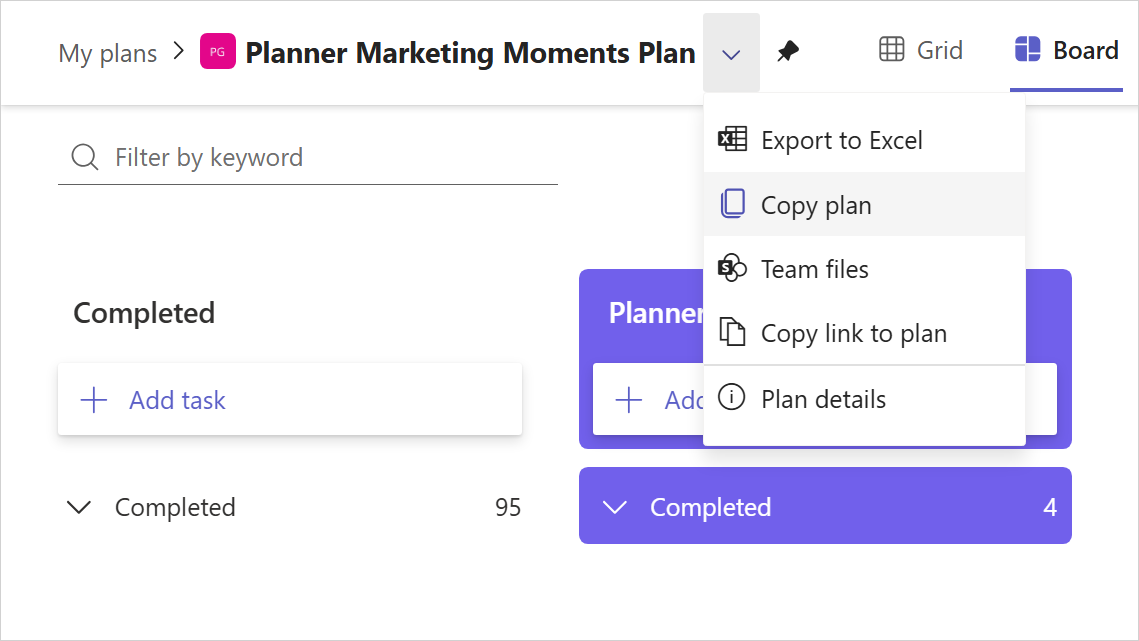
Kan jeg kopiere en plan i Planner?
Ja. Kopier en plan øverst i Planner, bruk rullegardinmenyen i toppteksten, og velg Kopier plan (se skjermbildet nedenfor).
Hva er fordelene med Planner?
Planner samler enkelheten i To Do, samarbeidet mellom Planner og kraften i Project for nettet – som kombinerer vår ekspertise innen oppgavestyring, samarbeidsarbeidsstyring og bedriftsarbeidsstyring – til én enhetlig løsning. Planner er kraftig, samarbeidende, skalerbar og assistert av Microsoft 365 Copilot og agenter, og er utformet for å møte behovene til dagens arbeidsstyrke og skalere med deg inn i fremtiden.
Kunder føler at det å ha for mange arbeidsstyringsapper kan redusere samarbeid, gå glipp av muligheter og redusere produktiviteten. Planner løser dette ved å tilby én arbeidsstyringsløsning:
- En konsolidert visning av alle aktiviteter i Mine aktiviteter og Min dag.
- Tilgang til førsteklasses og grunnleggende planer og funksjoner, fra oppgaveadministrasjon til funksjoner på bedriftsnivå med lav kode/ingen kodeutvidhet.
Planner støtter firmaets arbeidsstyringsreise med kjente funksjoner, forbedrede opplevelser og fokus på innovasjon med grunnlaget for kunstig intelligens og sikkerhet, inkludert:
- Ai-funksjoner for å automatisere og øke produktiviteten.
- Sikkerhet på foretaksnivå på alle nivåer.
- Samarbeid mellom mennesker og kunstig intelligens for effektiv gruppeprosjektstyring.
Prosjektlederagent, tilgjengelig i offentlig forhåndsversjon, hjelper brukere med å arbeide smartere. Agenten automatiserer prosjektstyringsoppgaver, fra oppretting av plan til aktivitetskjøring for deg og gruppen. Opprett nye planer på en enkel måte, generer oppgaver ved å legge til mål, tilordne oppgaver til agenten og spore agentens fremdrift.
Vi har hørt fra kunder at verktøyspredning på tvers av arbeidsstyringsapper kan føre til mangel på samarbeid, tapte muligheter og redusert produktivitet. Fra individuelle arbeidere til gruppeledere til profesjonelle prosjektledere, brukere ber om en enkel, konsolidert arbeidsstyringsløsning som kan bøye seg og skalere for å møte deres behov.
De stadig voksende behovene til arbeidsstyring og overgangen mot en mer integrert plattform med Planner, gjør dette til et ideelt tidspunkt for en overgang. Hvis du bruker Project for nettet med en Premium-lisens, er alle Premium-abonnementene og de samme funksjonene nå tilgjengelige i Planner.
Er det ekstra fordeler ved å bruke Planner for nettet og Planner i Teams?
Brukere av Project for nettet får tilgang til kjente funksjoner i Planner for nettet og Planner i Teams. Flere funksjoner inkluderer:
- Alle premium-lisensierte abonnementer og -funksjoner og grunnleggende abonnementer på ett sted.
- Tilgang til prosjektlederagent. Vær oppmerksom på at denne funksjonen krever en Microsoft 365 Copilot lisens.
- Nye funksjoner for arbeidsadministrasjon for virksomheter med funksjoner for lav kode/ingen kodeekstensibilitet.
- En ren, intuitiv utforming som samler brukervennligheten til To Do, samarbeidet mellom Planner og kraften i Project for nettet i en enkel, kjent opplevelse.
Det du trenger å vite om overgangen
- Eksisterende Prosjekt- og Veikart-faner i Teams vil ikke lenger åpne de tilknyttede prosjektene, men vil informere brukerne om å feste fanen på nytt ved hjelp av Planner-fanen for Teams.
- Fanen Prosjekt og faneappene Veikart er ikke lenger tilgjengelige i Teams App Store.
- Brukere kan administrere og opprette Premium-planer i Planner, for eksempel gjeldende bruk i Project for nettet.
- Project Power App beholder brukeropplevelsen, men har fått navnet Planner Power App.
Brukere kan få tilgang til alle eksisterende prosjekter som er opprettet i Project for nettet direkte i Planner, administrere og opprette Premium-planer i Planner. I tillegg vil brukere av Project Power App fortsatt ha samme opplevelse i Planner Power App med nytt navn.
Med denne overgangen finnes det endringer i funksjonstilgjengelighet som jeg bør vite om?
På grunn av lite bruk og innsats for å forenkle produktet, vil enkelte Project for nettet funksjoner ikke være tilgjengelige i Planner. Disse er:
- Veikart: Brukere vil ikke lenger ha tilgang til å vise eller opprette veikart i Project for nettet. Planner inkluderer imidlertid nå en porteføljefunksjon som kan brukes i stedet for veikartfunksjonen, og veikartdata forblir tilgjengelige i Microsoft Dataverse. Vær oppmerksom på at porteføljefunksjonen i Planner ikke støtter tilkobling til Azure DevOps-prosjekter eller Project Online prosjekter.
- Importerer .mpp filer: Muligheten til å importere en plan som er opprettet i Project-skrivebord, er ikke tilgjengelig i Planner, men kan gjøres gjennom Planner Power App. Lær hvordan du flytter prosjektet fra Project-skrivebord til Planner Power App.
- Veikartfane i Teams: Veikart er ikke tilgjengelig i Planner, og du kan ikke feste porteføljer som en fane i Teams.
Kan jeg flytte .mpp filer fra Project-skrivebord til Planner Power App (tidligere Project Power App)?
Ja. Lær hvordan du flytter prosjektet fra Project-skrivebordet til Planner Power App.
Finnes det en måte å importere Project-skrivebordsplanene mine til Planner på?
Muligheten til å importere en plan som er opprettet i Project-skrivebord (en .mpp fil) er ikke tilgjengelig i Planner, men kan gjøres gjennom Planner Power App (tidligere Project Power App). Lær hvordan du flytter prosjektet fra Project-skrivebordet til Planner Power App.
Flere Microsoft Planner partnere har bygget løsninger for å importere .mpp filer og holde .mpp filer og premiumplaner i Planner synkronisert.
Vi har tidligere brukt Power BI-tjenesten som er koblet til Project for nettet data. Vil Power BI-koblingene våre fortsatt fungere i Planner?
Ja, de vil fortsatt fungere. Disse påvirkes ikke av endringen i brukeropplevelsen. Dataene dine tidligere i Project for nettet forblir tilgjengelige i Dataverse for kunder som bruker Power Platform-koblinger som drar nytte av dataene, for eksempel Power BI-rapportering, og kan visualiseres som premiumplaner i Planner.
Er det noen innvirkning på koblingene mellom Planner-prosjektene mine og Power BI-instrumentbordene mine?
Nei. Vi har bare fjernet brukeropplevelsen. Data som tidligere er lagret i Project for nettet, forblir tilgjengelige i Dataverse for kunder som bruker Power Platform-koblinger som benytter dataene og kan visualiseres som premiumplaner i Planner.
Hvilke nye funksjoner legges til i Planner?
Sammenfalt med Project for nettet omadressering, vil følgende funksjoner bli lagt til Planner mellom slutten av april 2025 og september 2025:
- Planner rulles ut til GCC og GCC High.
- Brukere kan vise og administrere ikke-standard miljøplaner direkte i Planner.
- Project Power App får navnet Planner Power App, og knappen som åpnes i Project, erstattes med en knapp som skal åpnes i Planner.
- Project Administrasjonssenter for Microsoft 365-innstillinger overføres til Planner-siden.
- Leiere med Premium-lisenser uten Microsoft 365-lisens får tilgang til grunnleggende planfunksjonalitet i Planner.
Blir de tidligere prosjektakselerator- og Project Power App-planrelaterte tabellene også gitt nytt navn til Planner i alle miljøer?
Mens Project Power App får navnet Planner Power App, vil ikke Dataverse-tabeller få nytt navn for å unngå forstyrrelser.
Hvordan påvirker overgangen til Planner Project Online kunder?
Project Online kunder vil merke minimal innvirkning med overgangen til Planner. Endringene omfatter:
- Project Online prosjekter vises ikke i Mine planer i Planner.
- Kunder vil ikke se en kobling til Project Online i Planner.
- Veikart erstattes med porteføljer i Planner. Tidligere tillot Veikart-funksjonen brukere å vise Project Online prosjekter sammen med premiumplaner og Azure DevOps-prosjekter, mens porteføljefunksjonen i Planner bare viser premiumplaner.
Vil Project Online API-endepunkter forbli operative etter overgangen til Planner?
Avvikling av Project for nettet påvirker ikke Project Online API-er eller funksjonalitet. Project Online OData-endepunkter og -integreringer vil forbli operative og støttes.
Blir ProjectData-API-en avskrevet med overgangen til Planner?
OData-API-en for Project Online ProjectData støttes fortsatt fullstendig. Den avskrives ikke som en del av overgangen til Planner.
Vil det være endringer i dataskjemaet eller strukturen som påvirker hvordan synkroniserte data behandles og lagres i SharePoint?
Funksjonaliteten i Project Online stopper ikke med overgangen til Planner. Du kan fortsette å bruke Project Online der det er nødvendig, samtidig som du begynner å bruke Premium-funksjonene i Planner. Se imidlertid avsnittet nedenfor om Project Online pensjonering.
API-en som brukes i vårt program for synkronisering, er PWAURL/_api/ProjectData/Projects. Må vi erstatte dette med PWAURL_api/ProjectServer/Tasks?
Nei. Hvis programmet eller skriptene bruker PWAURL/_api/ProjectData/Projects til å hente prosjekter og skrive resultater til SharePoint, trenger du ikke å erstatte dette med et annet endepunkt så lenge du fortsetter å bruke Project Online. Overgangen til Planner krever ingen endringer med mindre du planlegger å gå av Project Online til fordel for den nye Planner (i så fall bør du vurdere å bruke Graph- eller Dataverse-spørringer).
Er det noen endringer i eksisterende plannavn eller lisensiering?
Nei, det er ingen endringer i eksisterende plannavn eller lisensiering. Eksisterende planer inkluderer Planner Plan 1, Planner og Project-abonnement 3, Planner og Project-abonnement 5. Hvis du vil ha en detaljert sammenligning av de viktigste funksjonene som er inkludert i hver plan, kan du se Sammenligne arbeidsstyringstilbud.
Er det noen endringer i priser?
For tidligere Project for nettet brukere vil eksisterende funksjoner fortsatt være tilgjengelige i Planner uten endringer i prisene.
Hvordan kan jeg oppleve avanserte funksjoner med Premium-planer i Planner hvis jeg ikke har brukt Project for nettet?
Brukere med en Microsoft 365-lisens har tilgang til et omfattende sett med funksjoner for individuell og teamarbeidsstyring. Disse inkluderer muligheten til å opprette og redigere oppgaver og planer, se en fullstendig liste over tilordnede oppgaver i Mine oppgaver, ulike planvisninger (f.eks. rutenett, tavle, tidsplan og diagrammer), Min dag og mer. Vi refererer til disse som grunnleggende planer.
Når du er klar til å oppleve de avanserte funksjonene med Premium-abonnementer i den nye Planner, velger du diamantikonet i appen der du kan registrere deg for å starte en gratis 30-dagers prøveversjon av Planner og Project-abonnement 3 eller be om en lisens fra administratoren. Avanserte funksjoner inkluderer oppretting av rapporter, tidslinjevisning (Gantt), avhengigheter, sprinter, egendefinerte felt, team-arbeidsbelastning og administrasjon av mål! Hvis du vil ha mer informasjon, kan du se Avanserte funksjoner med Premium-planer i Planner.
Vær oppmerksom på at hvis du har en Planner- og Project-abonnement 3- eller Planner- og Project-abonnement 5-lisens, har du allerede tilgang til de avanserte funksjonene med Premium-planer i Planner. Se Sammenligne arbeidsstyringstilbud for en fullstendig liste over funksjoner som er tilgjengelige for hver plan.
Hvor finner jeg mer informasjon?
Gå til ressursene og dokumentasjonen nedenfor for mer informasjon om Planner:
- Den nye siden for Microsoft Planner implementering
- Planner hjelper & læring
- Administrere flere planer med porteføljer i Microsoft Planner
- Flytte prosjektet fra Project-skrivebord til Planner Power App
- Planner-blogg
- Prosjektblogg
- Veikart for Microsoft 365
- Planner-demonstrasjoner
Project Online pensjonering
Hva blir egentlig pensjonert?
Project Online blir pensjonert. Dette påvirker ikke Skrivebordsversjonen av Project, Project Server abonnementsversjon eller Planner.
Hvorfor trekker Microsoft seg tilbake Project Online?
Den eldre arkitekturen til Project Online begrenser muligheten til å levere moderne, AI-drevne opplevelser. Derfor investerer Microsoft i Planner, premiumfunksjonene og prosjektlederagenten for å gi mer intuitive, skalerbare og samarbeidende verktøy for prosjektstyring.
Når pensjonerer Project Online seg?
Nedenfor er viktige datoer å huske om pensjonering av Project Online.
- 1. oktober 2025: Slutt på salg for Project Online-bare SKU-er for nye kunder.
- 30. september 2026: Offisiell pensjonsdato.
Vil mine nåværende prosjekter i Project Online slutte å fungere før den offisielle pensjonsdatoen?
Nei. Eksisterende kunder kan fortsette å bruke Project Online med full støtte frem til 30. september 2026. Gjeldende prosjekter, integreringer og tilgang til gruppemedlemmer vil fortsatt fungere i denne perioden.
Informasjon for Microsoft Project-kunder
Viser Planner i Teams prosjektoppgaver fra standardmiljøer og navngitte miljøer?
Planner i Teams viser for øyeblikket bare prosjektoppgaver som er opprettet i et standardmiljø.
Jeg er en tidligere Project Online kunde som er interessert i å flytte til Planner for nettet. Hvordan kan jeg starte overføringen?
En rekke Microsoft Planner partnere har bygget løsninger for overføring fra Project Online til Planner for nettet. Kontakt for plgchamps@microsoft.com å finne ut mer om overførings- og Planner-partnere som støtter overføring.
Jeg er en gjeldende Project-skrivebords- og/eller Project Server-kunde. Støttes fortsatt disse produktene, og hvor finner jeg mer informasjon?
Project-skrivebord og Project Server vil fortsatt være tilgjengelig og støttes for både eksisterende og nye kunder. Hvis du vil ha mer informasjon, kan du se relevante koblinger nedenfor.
- Project 2016 – vær oppmerksom på at kommende slutt på støtte for Project 2016 er 14. oktober 2025.
- Project 2019 – vær oppmerksom på at kommende slutt på støtte for Project 2019 er 14. oktober 2025.
- Project Server 2016
- Project Server 2019
- Project 2021
- Project 2024
- Project Server abonnementsutgave
Finnes det forskjeller mellom premium planfunksjoner i kommersiell sky kontra Government Community Cloud (GCC)?
Vi vil prøve å opprettholde konsekvens på tvers av funksjoner som er tilgjengelige for kommersielle kunder og GCC-kunder. Forventningen er å bringe paritet innen 90 dager etter utrulling til generell tilgjengelighet. I enkelte tilfeller kan det hende at en funksjon ikke rulles ut i GCC fordi den kan være irrelevant, eksperimentell eller blokkert. Aktivitetslogg er ett eksempel.
Endringer i Oppgaver etter Planner- og To Do-appen i Microsoft Teams
Hva har skjedd med Oppgaver etter Planner og Gjøremål-appen i Teams?
I april 2024 ble Planner-appen (Tasks by Planner) og To Do gitt nytt navn til Planner. Denne appen fikk den nye Planner-opplevelsen – og samlet arbeidet ditt på tvers av planer, prosjekter og gjøremålslister.
Jeg brukte oppgavepublisering som en del av den tidligere Planner- og To Do-appen i Teams. Vil jeg fortsatt ha tilgang til denne funksjonen?
Planner i Teams vil fortsette å støtte frontlinjearbeidere med både oppgavepublisering og API-er for automatisering av frontlinjeoppgaver. Du vil fortsette å få alle de siste frontlinjefunksjonene vi har utgitt, inkludert:
- Rik tekst for oppgavenotater.
- Muligheten til å kreve at brukere fullfører en sjekkliste før du fullfører en oppgave.
- Muligheten til å la oppgaveutgivere velge mottakere som skal varsles når du publiserer/opphever publisering av oppgavelister.
Fra og med våren 2024 leveres nye frontlinjeoppgaver som en del av den nye Planner.
Vil de nye Planner-funksjonene i Teams være tilgjengelige for skrivebord, nett og mobil?
Vi tar en scenariobasert tilnærming for å prioritere funksjoner på forskjellige overflater og endepunkter.
De fleste av de nye Planner-funksjonene vil først være tilgjengelige for skrivebord og nett, med utvalgte funksjoner for mobil først, for eksempel Mine oppgaver, Min dag og frontlinjefunksjoner. Hvis det finnes visse funksjoner du ønsker å se tilgjengelig for mobil, kan du gi oss beskjed!
Informasjon for Microsoft To Do-brukere
Hvordan påvirker dette Microsoft To Do?
Det har ingen innvirkning på eksisterende brukerscenarioer eller funksjonalitet i To Do. Gjøremålsfunksjoner, for eksempel Min dag, Mine oppgaver, Flagget e-post og mer, er nå tilgjengelige i Planner i Teams.
Generelle planfunksjoner
Kan en gruppe ha mer enn én plan?
Ja, du kan opprette flere planer per gruppe når du legger til en plan i en eksisterende gruppe.
Hvordan oppretter jeg en ny plan basert på en eksisterende melding?
Du kan kopiere en plan.
Hvordan kan jeg lukke eller arkivere en plan når den er ferdig?
Dette støttes for øyeblikket ikke i Planner. Når arbeid på et abonnement er fullført, har du tre alternativer:
- Alternativ 1: Fjerne deg selv fra planen. Hvis du er medlem av planen, men ikke eieren av planen, kan du forlate planen, noe som fjerner den fra Mine planer-siden. Planens filer, oppgaver, samtaler og andre elementer er på plass. Hvis du er eieren av planen, kan du ikke fjerne deg selv fra planen.
- Alternativ 2: Slett planen. Hvis du er eieren av planen, kan du slette planen. Før du gjør dette, må du kontrollere at ingen andre bruker planen. Det er ikke mulig å gjenopprette en plan (eller filene, samtalene og andre data som tilhører den) etter at den har blitt slettet. Vurder å lagre filer eller annen viktig informasjon på en annen plassering før du sletter planen.
- Alternativ 3: Ikke gjør noen ting. Planen vil fortsatt vises på Planner-huben, men du kan fjerne den fra de festede planene, noe som vil hjelpe deg med å fokusere bare på gjeldende arbeid. Det er lurt å rydde opp i gamle planer senere (ved hjelp av forslagene i alternativ 2), men det er ingen grunn til at du ikke bare kan la en plan stå urørt en stund for å sikre at filer, samtaler, notater og annen informasjon fortsatt er tilgjengelig.
Hvor beholdes filene i Planner?
Planner-planer er knyttet til Microsoft 365 Groups, og filene for Microsoft 365 Groups lagres i et tilknyttet SharePoint-dokumentbibliotek. Hvis du vil finne Planner-filene, velger du de tre prikkene til høyre for plannavnet (...), og deretter velger du Files.
Er dataene mine i Planner sikre og private?
Informasjon du deler i Planner, lagres i Dataverse og Azure. Hvis du også har oppgaver i To Do eller Outlook, lagres informasjonen i Exchange. Sikker oppbevaring av dataene i disse tjenestene overholder Microsofts standarder for datasikkerhet og personvern. Hvis du vil ha mer informasjon, kan du se Microsoft Planner for administratorer.
I tillegg kan du kontrollere de personlige innstillingene for sikkerhet og personvern i kontoen din.
Hvordan angi eller endre visningsspråket for planen?
Hvis du vil angi visningsspråket for planen på nettet, går du til språkinnstillingene som er definert for nettleseren. Hvis du vil se planer som vises i Teams, kan du se alternativer for språkinnstillinger i Teams.
Informasjon for administratorer
Kreves en lisens for å bruke Planner?
Planner er en del av Microsoft 365, noe som betyr at kunder med et kvalifisert Microsoft 365-abonnement kan bruke Planner uten ekstra lisens. Tilgang til de avanserte funksjonene med Premium-abonnementer krever imidlertid en betalt lisens. Kunder har tilgang til å starte en 30-dagers prøveversjon av avanserte funksjoner direkte fra Planner hvis administratoren for Microsoft 365-lisensen har aktivert prøveversjoner i organisasjonen.
Er det noen endringer i de eksisterende plannavnene?
I april 2024 Project-abonnement 1 fikk nytt navn til Planner Plan 1 for å samsvare med rebranden til den nye Planner i Teams.
Fra og med 18. september 2024 har Project-abonnement 3 og Project-abonnement 5 fått nytt navn til henholdsvis Planner og Project-abonnement 3 og Planner og Project-abonnement 5. Denne forenklede navngivningen gjenspeiler verdien som leveres i hver SKU. Vær oppmerksom på at noen premium-funksjoner for øyeblikket ikke er tilgjengelige for kunder i GCC-, GCC High- og Forsvarsdepartementet (DoD)-tenanter. Se gjennom Microsoft 365-veikartet for oppdateringer.
Vil brukere kunne arbeide på prosjekter og planer som er opprettet på tvers av ulike lisenser, eller krever alle den samme lisensen?
Brukere kan dele planer som er opprettet på tvers av alle lisenser. Brukere med Planner i Microsoft 365 får imidlertid ikke tilgang til de avanserte funksjonene med Premium-abonnementer. Se Sammenligne arbeidsstyringstilbud for en detaljert sammenligning av nøkkelfunksjonene som følger med hver plan.
Hvem kan installere den nye Planner?
Microsoft 365-administratorer kan installere og aktivere Planner og tilordne brukere og sikkerhetsgrupper.
Er Exchange Online nødvendig for å bruke den nye Planner?
Hvis du vil ha mer informasjon om Exchange Online avhengigheter med den nye Planner, kan du se Microsoft Planner for administratorer.
Er det mulig å utsette oppdatering av brukere til den nye Planner?
Nei, det er ikke mulig å utsette oppdatering av brukere til den nye Planner.
Vil jeg kunne deaktivere prosjektlederagent og prosjektlederagentchat i Planner?
Ja, du kan enkelt deaktivere prosjektlederagent og prosjektlederagentchat for alle brukere. Den raskeste måten er å åpne en forespørsel med støtte. Hvis du vil ha mer informasjon, kan du se Slå av eller begrense tilgangen til prosjektlederagent og prosjektlederchat i Planner.
Informasjon om overføring
Finnes det et overføringsverktøy for å flytte prosjekter og innstillinger fra Project Online til Project Server?
Microsoft tilbyr for øyeblikket ikke et overføringsverktøy. Vår anbefaling er å jobbe med en partner med erfaring i denne typen overføring og utstyrt med de riktige verktøyene. Se vår liste over kvalifiserte partnere.
Informasjon for partnere
Hvilke ressurser er tilgjengelige for å hjelpe partnere med å holde seg oppdaterte?
Gå til Microsoft-plattformen for prosjekt- og arbeidsadministrasjonssiden på Microsoft Transform.
Kunden min har en tilpasset versjon av Project Online. Vil Microsoft hjelpe deg med å overføre disse løsningene til den nye Planner, eller er dette en partnerledet innsats?
Opprinnelige overføringsverktøy er tilgjengelige for å forenkle flyttingen av prosjektdata fra en kundes eksisterende Project Online miljø til Planner. Hvis et miljø imidlertid har mer komplekse elementer, for eksempel egendefinert kode og integreringer, kan kunden få en prosjektpartner.
Har Microsoft ressurser som kan hjelpe deg med mer komplekse Planner-tiltak og spørsmål?
Ja, kontakt wwplanproj@microsoft.com for mer hjelp.