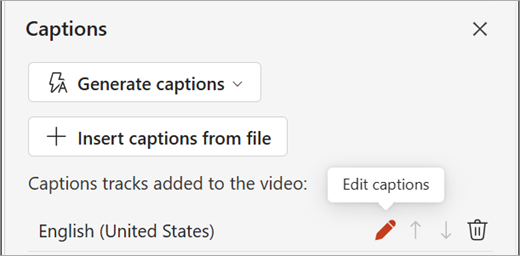
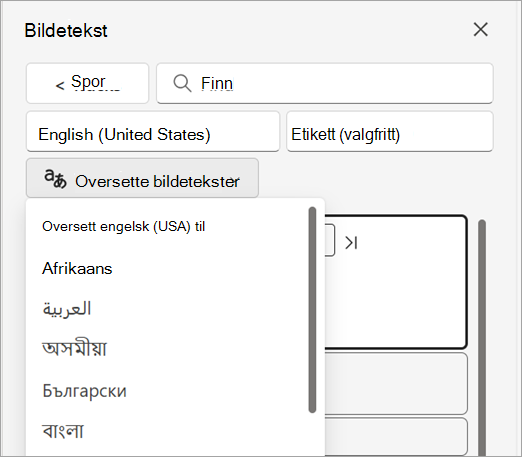
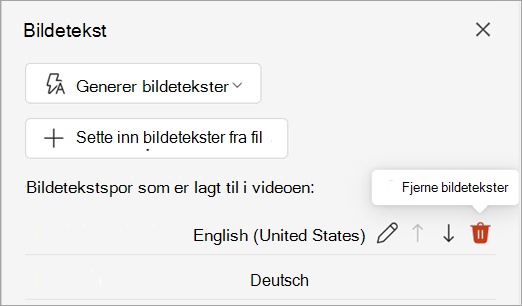
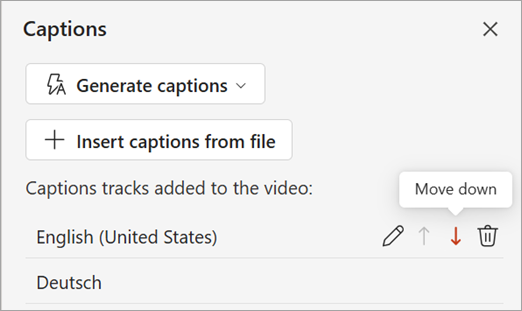
I PowerPoint for Windows, macOS og nett kan du legge til teksting for hørselshemmede eller undertekster i videoer og lydfiler i presentasjonene. Hvis du legger til teksting for hørselshemmede, blir presentasjonen tilgjengelig for en større målgruppe, inkludert personer med hørselshemninger og personer som snakker andre språk enn det som presenteres i videoen.
Hvis du vil lese om anbefalte fremgangsmåter for tilgjengelighet, kan du se Gjøre PowerPoint-presentasjoner tilgjengelige for personer med funksjonshemninger.
Fra og med Office 2016 har PowerPoint et nytt, enklere format for bildetekstfiler, kalt WebVTT. Videospilleren i følgende versjoner av PowerPoint kan vise disse bildetekstene når du spiller av videoen:
- PowerPoint 2016
- PowerPoint 2019
- PowerPoint 2021
- PowerPoint 2024
- PowerPoint for Microsoft 365
Teksting for hørselshemmede lagres i en tekstbasert fil med filtypen VTT. Du kan opprette en fil for teksting for hørselshemmede selv eller bruke et bildetekstverktøy. Hvis du vil søke på nettet etter tilgjengelige verktøy og detaljerte instruksjoner, skriver du inn «opprett vtt-fil» i søkemotoren.
Fra og med versjon 2411 kan du også sette inn bildetekstfiler i SRT-format (SubRip Text) som bruker UTF-8-koding.
Hvis du vil ha instruksjoner om hvordan du viser bildetekster når du ser på en video i disse versjonene av PowerPoint, kan du se Tilgjengelighetsfunksjoner i video- og lydavspilling i PowerPoint.
Krav for denne funksjonen
I Office 2016 avhenger tilgjengeligheten av teksting for hørselshemmede av hvordan Microsoft 365 ble installert. Teksting for hørselshemmede er bare tilgjengelig for Office 2016 Klikk og bruk-installasjoner . MSI-baserte installasjoner har ikke funksjoner for teksting for hørselshemmede. Les neste avsnitt for å se om funksjonen er tilgjengelig for installasjonen av PowerPoint 2016.
Kontroller om Microsoft 365 ble installert ved hjelp av Klikk og bruk eller MSI
Åpne et Office 2016-program.
I Fil-menyen velger du Konto.
For Office 2016 Klikk og bruk-installasjoner har du en oppdateringsalternativer-knapp .
MSI-baserte installasjoner har ikke knappen Oppdateringsalternativer. Du ser bare knappen Om <programnavn> .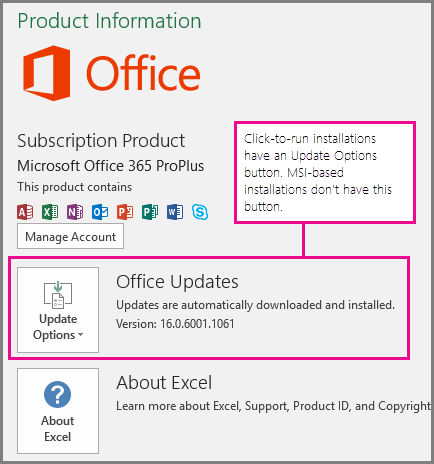
Hvis du har en MSI-basert installasjon av Office 2016, kan du se office 2010-2013-fanen i denne artikkelen for å se hvilke bildetekstfunksjoner som er tilgjengelige for deg.
Opprett teksting for hørselshemmede
Klargjør en tekstbasert bildetekstfil med filtypen .vtt før du legger til bildetekster. Se Legge til teksting for hørselshemmede i en video for informasjon om hvordan du oppretter teksting for hørselshemmede.
Legge til teksting for hørselshemmede i en video
Du kan legge til bildetekster i presentasjoner som du har spilt inn med videokommentarer, skjerminnspillinger og andre videoer (unntatt videoer fra nettet) som du setter inn i PowerPoint.
Åpne lysbildet som inneholder videoen du vil legge til bildetekster i, i Normal-visningen i PowerPoint.
Merk videoen i lysbildet.
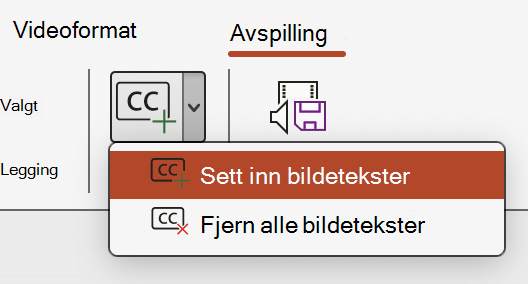
Trykk på Sett inn undertekster under Avspilling-fanen, og velg deretter Sett inn undertekster.
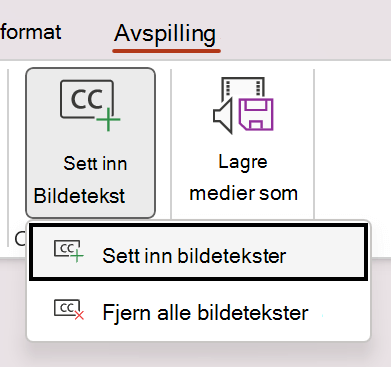
Velg filen eller filene i dialogboksen Sett inn bildetekst , og klikk deretter Sett inn.
Hvis du trenger å legge til flere undertekstfiler, gjentar du prosessen.
Spill av videoen og kontroller at bildeteksten vises riktig.
Fjerne teksting for hørselshemmede fra en video
Hvis du må redigere en fil med teksting for hørselshemmede som er satt inn i en video i PowerPoint, kan du først fjerne filen, endre den og deretter legge den til igjen i videoen. Før du fjerner filen fra PowerPoint-videoen, må du kontrollere at den opprinnelige kopien av teksting for hørselshemmede er lagret på PC-en.
Hvis du har lagt til mer enn én bildetekstfil til en video, fjerner følgende prosess alle bildetekstfiler som er tilordnet til videoen.
Åpne lysbildet som inneholder videoen som inneholder bildetekstene, i normalvisning i PowerPoint.
Merk videoen i lysbildet.
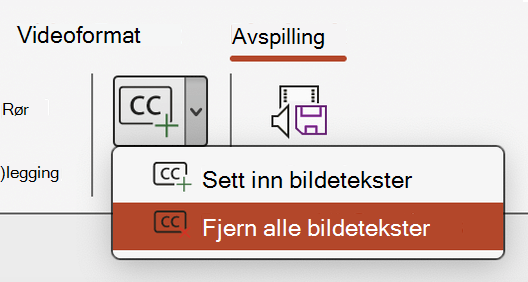
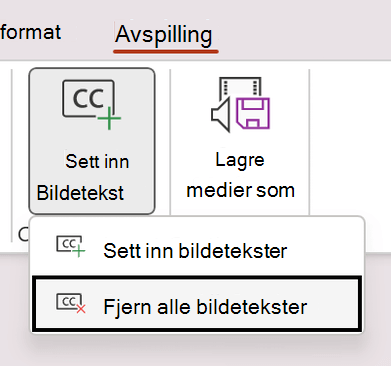
Trykk på Sett inn undertekster under fanen Avspilling, og velg deretter Fjern alle undertekster.
Flere måter å legge til teksting for hørselshemmede på
Fra og med versjon 2111 kan du også sette inn teksting for hørselshemmede fra tilgjengelighetsbåndet ved hjelp av Knappen Sett inn bildetekst.
Fra og med versjon 2208 kan du også sette inn teksting for hørselshemmede fra hurtigmenyen som vises når du høyreklikker på en video.
Tips
Hvis du bruker Microsoft 365, kan du også vise direkte undertekster, inkludert direkte oversettelse til et annet språk hvis du vil, av talen din mens du presenterer. Hvis du vil ha mer informasjon, kan du se Presenter med automatisk teksting for hørselshemmede eller teksting i sanntid i PowerPoint.
Legge til undertekster i en lydfil
Fra og med versjon 2303 kan du sette inn teksting for hørselshemmede for lyd på samme måte som for video.
Tips
Teksting for hørselshemmede vises bare på lysbildet som lydfilen er satt inn i, selv om lyden fortsetter å spilles av på andre lysbilder fordi innstillingen Spill av over lysbilder er aktivert.
Beslektede emner
Gjøre PowerPoint-presentasjoner tilgjengelige for personer med funksjonshemninger