Presentasjonssitater eller referanser i brødteksten på et lysbilde er enten forklart i fotnoter nederst på et lysbilde eller i sluttnoter etter presentasjonen. Når du legger til en fotnote i et lysbilde, må du manuelt legge til et referansenummer på lysbildet og fotnoten.
Legge til fotnotetekst
Her er et eksempel på en fotnote i PowerPoint. Følg fremgangsmåten nedenfor for å legge til din egen fotnote. Etter at du har lagt til fotnoten kan du formatere fotnoteindikatoren som hevet skrift.
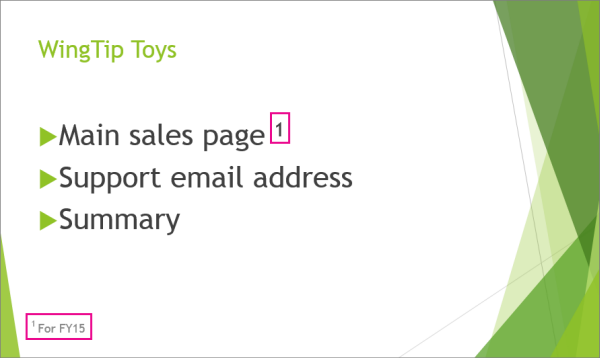
Plasser markøren der du vil legge til en fotnote, og skriv inn et tall eller symbol, for eksempel «1».
Velg Sett inn>topptekst & bunntekst.
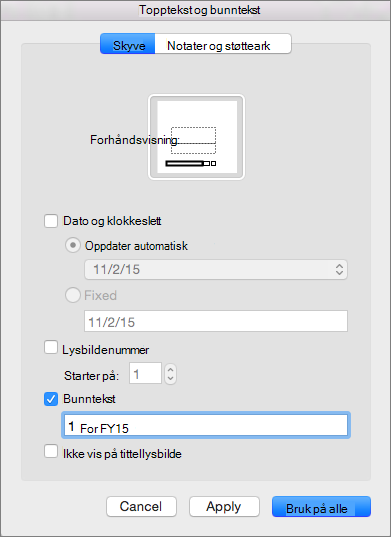
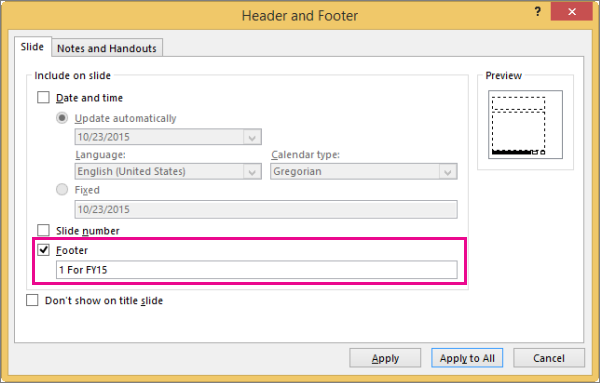
Velg Bunntekst på Lysbilde-fanen, og skriv inn tallet eller symbolet du la til i trinn 1, i bunntekstboksen, og skriv deretter inn teksten du vil skal vises i fotnoten nederst på lysbildet.
Obs!
Forhåndsvisningsboksen uthever området på lysbildet der fotnoten vises.
Velg Bruk.
Formatere fotnoteindikator som hevet skrift
Hurtigtasten for hevet skrift er CTRL+SKIFT+=. Du kan velge hvert symbol i sin tur som du har lagt til i lysbildet, og deretter bruke denne snarveien. Eller du kan følge denne fremgangsmåten:
Velg tallet eller symbolet du la til for fotnoteteksten nederst på lysbildet.
Klikk Hjem, og velg
 dialogboks i Skrift-gruppen.
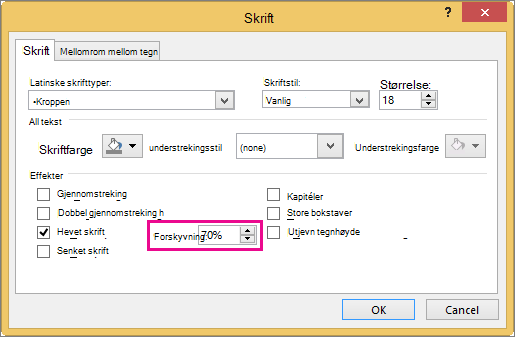
Velg Hevet skrift under Effekter på Skrift-fanen. Hevet skrift gjør tallet eller symbolet mindre og hever det litt over den vanlige tekstlinjen.

Tips
Du kan øke tallet eller symbolet høyere ved å skrive inn en høyere prosentandel i Forskyvning-boksen . Følgende viser for eksempel fotnoten med hevet skrift og en forskyvning på 70 %.
Nå velger du tallet eller symbolet du har lagt til i brødteksten på lysbildet, og følger trinn 2 og 3 for å bruke hevet formatering.

Fjerne en fotnote
- Gå til lysbildet med fotnoten du vil slette. (Hvis du har brukt en fotnote på alle lysbildene, går du til hvilket som helst lysbilde.)
- Klikk Sett inn>topptekst & bunntekst.
- Fjern merket for Bunntekst.