
Du kan bruke enten en tekstboks eller WordArt til å legge til tekst oppå et bilde i Word, Outlook, PowerPoint eller Excel.
Tekstboks over et bilde

Hvis teksten er lengre eller ikke trenger stilstil, kan en tekstboks være egnet. Du kan formatere teksten slik du vil.
WordArt over et bilde

Hvis teksten er kort og du vil ha et stilisert utseende , på samme måte som det du kan se på et postkort, kan WordArt være det beste alternativet.
Hvilken app bruker du?
Word eller Klassisk Outlook
Bruke en tekstboks til å legge til tekst oppå et bilde
Klikk for å velge et innsettingspunk i dokumentet.
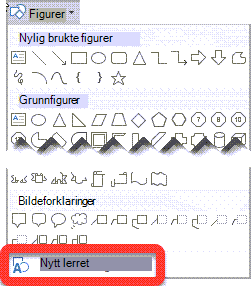
Klikk Figurer på Sett inn-fanen, og klikk deretter Nytt lerret.
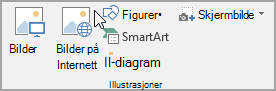
Klikk lerretet, og klikk deretter Bilder på Sett inn-fanen, og velg plasseringen til bildet (for eksempel Denne enheten).
Bla til, og velg bildet du vil bruke, velg Sett inn, og klikk deretter utenfor lerretet.
Klikk Tekstboks på Sett inn-fanen (i Outlook kan det være under Flere kommandoer
 ), og klikk deretter Tegn tekstboks.
Dra musen for å opprette boksen, skriv deretter inn teksten du vil skal vises i tekstboksen, og dra tekstboksen til plasseringen du vil bruke, oppå bildet.
Hvis du vil endre skriften eller stilen på teksten, merker du teksten og merker deretter tekstformateringen du vil bruke på hurtigmenyen.
Klikk på den ytre kanten av tekstboksen, og dra deretter tekstboksen for å plassere den over bildet.
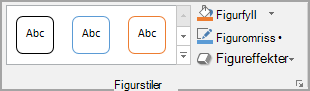
Kontroller at tekstboksen fremdeles er merket, og gjør deretter følgende på Figurformat-fanen :
- Klikk på Figurfyll, og klikk deretter på Uten fyll.
- Klikk på Figuromriss, og klikk deretter på Uten omriss.
Klikk på den ytre kanten av bildet, trykk og hold nede CTRL, og klikk deretter kanten på WordArt-grafikken slik at begge elementene er merket.
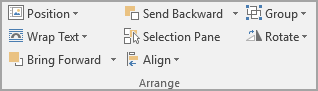
Velg Grupper objekter-gruppen> på Figurformat-fanen (eller klikk Flere kommandoer Flere
> ordne >grupper i Outlook).
Bruke WordArt til å legge til tekst oppå et bilde
- Klikk for å velge et innsettingspunk i dokumentet.
- Klikk Figurer på Sett inn-fanen, og klikk deretter Nytt lerret.
- Klikk lerretet, og klikk deretter Bilder på Sett inn-fanen.
- Bla til, og velg bildet du vil bruke, velg Sett inn, og klikk deretter utenfor lerretet.
- Klikk WordArt på Settinn-fanen (i Outlook kan det være under Flere kommandoer ), klikk stilen på teksten du vil bruke, og skriv deretter inn teksten.
- Klikk på den ytre kanten av WordArt-objektet for å velge det. Dra teksten over bildet, og roter eventuelt teksten til vinkelen som fungerer best for bildet.
- Klikk på den ytre kanten av bildet, trykk og hold nede CTRL, og klikk deretter kanten på WordArt-grafikken slik at begge elementene er merket.
- Velg Gruppegruppe> på Bildeformat-fanen (eller klikk Flere kommandoer Flere> ordne >grupper i Outlook).
PowerPoint eller Excel
Bruke en tekstboks til å legge til tekst oppå et bilde
Kontroller at du har satt inn et bilde i filen.
Klikk på Tekstboks i Tekst-gruppen på Sett inn-fanen. Dra for å tegne en tekstboks hvor som helst nært bildet, og skriv deretter inn teksten.
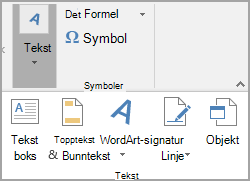
Hvis du vil endre skriften eller stilen på teksten, merker du teksten, høyreklikker den og merker deretter tekstformateringen du vil bruke, på hurtigmenyen.
Klikk på den ytre kanten av tekstboksen. Dra teksten over bildet og roter eventuelt teksten til vinkelen som fungerer best for bildet.
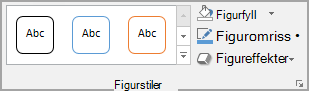
Kontroller at tekstboksen fremdeles er merket, og gjør deretter følgende i Figurstiler-gruppen på Figurformat-fanen:
- Klikk på Figurfyll, og klikk deretter på Uten fyll.
- Klikk på Figuromriss, og klikk deretter på Uten omriss.
Klikk på den ytre kanten av bildet, trykk CTRL, og klikk deretter kanten av tekstboksen slik at begge elementene er merket.
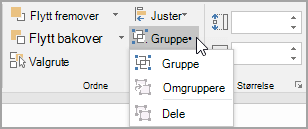
Velg Grupper> gruppe i Ordne-gruppen på Figurformat-fanen.
Bruke WordArt til å legge til tekst oppå et bilde
- Kontroller at du har satt inn et bilde i filen.
- Klikk på WordArt i Tekst-gruppen på Sett inn-fanen. Klikk på tekststilen du ønsker, og skriv deretter inn teksten.
- Klikk på den ytre kanten av WordArt-objektet for å velge det. Dra teksten over bildet, og roter eventuelt teksten til vinkelen som fungerer best for bildet.
- Klikk på den ytre kanten av bildet, trykk og hold nede CTRL, og klikk deretter kanten på WordArt-grafikken slik at begge elementene er merket.
- Velg Grupper> gruppe i Ordne-gruppen på Figurformat-fanen.