
Du kan legge til et bilde (noen ganger gjennomsiktig og kalt et vannmerke) i lysbildemalen, slik at det vises på hvert lysbilde i presentasjonen. Du kan for eksempel ha en firmalogo som du vil inkludere på hvert lysbilde.
Bruke et bilde på alle lysbildene
Klikk Lysbildemal på fanen Visning.
I Lysbildemal-visningen velger du lysbildemalen øverst i miniatyrbilderuten til venstre.
Klikk Bakgrunnsstiler på fanen Lysbildemal på båndet.

Klikk Formater bakgrunn.
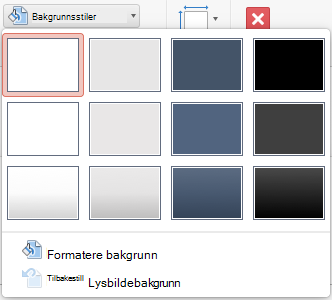
Hvis du vil sette inn et bilde fra datamaskinen, klikker du Bilde eller tekstur.

Klikk Sett inn under Bildekilde. (Hvis du vil sette inn et bilde som du allerede har kopiert til utklippstavlen, klikker du Utklippstavle.)
Finn og merk bildet du vil bruke, og klikk deretter Sett inn.
Det valgte bildet fyller bakgrunnen til lysbildemalen i miniatyrbilderuten og alle oppsettmalene nedenfor.Hvis du vil opprette en vannmerkeeffekt, skyver du gjennomsiktighetslinjen til høyre i Formater bakgrunn-ruten for å angi tetthetsprosenten.

Bruke et bilde på bestemte lysbildeoppsett
Klikk Lysbildemal i kategorien Visning.
Klikk lysbildeoppsettet eller oppsettene du vil legge til en bildebakgrunn i, i miniatyrbilderuten til venstre i lysbildemalvisningen til venstre. (Hvis du vil velge flere ganger, holder du nede SKIFT mens du foretar valgene.)
Klikk Bakgrunnsstiler på fanen Lysbildemal.
Klikk Formater bakgrunn.
Hvis du vil sette inn et bilde fra datamaskinen, klikker du Bilde eller tekstur.
Klikk Sett inn under Bildekilde. (Hvis du vil sette inn et bilde som du allerede har kopiert til utklippstavlen, klikker du Utklippstavle.)
Finn og merk bildet du vil bruke, og klikk deretter Sett inn.
Det valgte bildet fyller bakgrunnen til oppsettmalen eller originalene du valgte i trinn 2.Hvis du vil opprette en vannmerkeeffekt, skyver du gjennomsiktighetslinjen til høyre i Formater bakgrunn-ruten for å angi tetthetsprosenten.
Se også
Fjerne bakgrunnsgrafikk eller vannmerke fra lysbildene i PowerPoint for Mac