
I PowerPoint for Mac kan du legge til visuell interesse for presentasjoner med animerte bakgrunner som zoomer og panorerer på lysbildene.
Hvis du vil komme i gang med å opprette en animert bakgrunn, legger du ganske enkelt til et stillbilde som lysbildebakgrunn, og deretter velger du Animer som bakgrunn på Bildeformat-fanen.
Legge til bevegelse i et stillbilde
- Velg lysbildet du vil legge til en animert bakgrunn i, gå deretter til Sett inn>bilder, og velg enten Bildeleser eller Bilde fra Fil.
- Merk bildet du vil bruke, og velg deretter Sett inn. Du må kanskje endre størrelsen på bildet for å fylle ut lysbildet.
- Velg animer
 helt til høyre på Bildeformat-fanen.Animer som bakgrunn.
En dialogboks åpnes med en forhåndsvisning av bakgrunnsbildet. - Velg de delene av bildet du vil at bevegelsen til den animerte bakgrunnen skal fokusere på. Når du er ferdig med å velge interessante punkter, velger du Bruk.
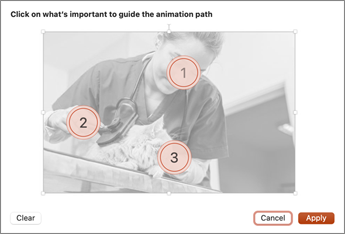
- Hvis du vil se animasjonene i aksjon, kan du vise lysbildet i lysbildefremvisningsmodus .
Hvis du vil redigere animasjonene, velger du bakgrunnsbildet og velgerAnimer som bakgrunn på nytt, og gjenta trinn 4.
Du kan legge til tekst og annet innhold i lysbildene over bakgrunnsbildene, og de forblir på plass mens bakgrunnen flyttes bak dem.
Obs!
Selv om du bare kan opprette animerte bakgrunner i PowerPoint for macOS, kan de spilles av i andre versjoner av PowerPoint.