
Du kan forbedre avspillingsytelsen og spare diskplass ved å komprimere mediefilene.
(Denne funksjonen er tilgjengelig i PowerPoint for Windows, men ikke på PowerPoint for Mac eller PowerPoint på nettet.)
Åpne presentasjonen som inneholder lyd- eller videofiler.
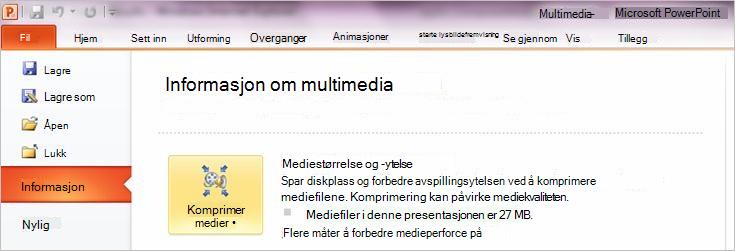
Velg Informasjon på Fil-fanen, og velg deretter Komprimer medier i Multimedia-delen.
* Innebygde undertekster og alternative lydspor går tapt i denne komprimeringsprosessen.
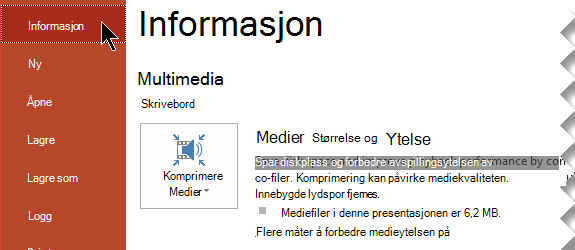
Når du skal angi videokvaliteten, som på sin side bestemmer størrelsen på videoen, velger du ett av følgende:
Full HD (1080p) Spar plass samtidig som den generelle lyd- og videokvaliteten opprettholdes.
HD (720p) Kvaliteten kan sammenlignes med medier som strømmes over Internett.
Standard (480p) Brukes når plassen er begrenset, for eksempel når du sender presentasjoner via e-post.
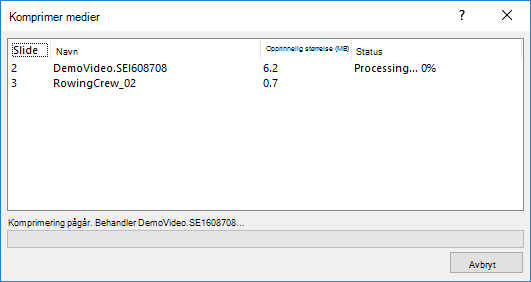
Figur: Mediekomprimering pågår

Se følgende artikkel for å få mer informasjon om tips for å forbedre lyd- og videoavspilling og kompatibilitet.