
Du kan opprette notatsider mens du bygger presentasjonen. Du vil kanskje skrive dem ut og se gjennom dem mens du holder presentasjonen.
En grønn idé ...
Før du skriver ut notatsider, bør du imidlertid vurdere å vise notatene i presentasjonsvisningen i stedet. Du kan vise notatene dine på en ekstra skjerm mens du holder presentasjonen for å spare papir og skriverblekk. SeVise foredragsnotatene privat mens du fremfører en presentasjon på flere skjermer for mer informasjon.
Lage notatsider
Bruk notatruten i normalvisning til å skrive notater om lysbildene. Klikk på Normal i Presentasjonsvisninger-gruppen på Visning-fanen for å komme til normalvisningen.
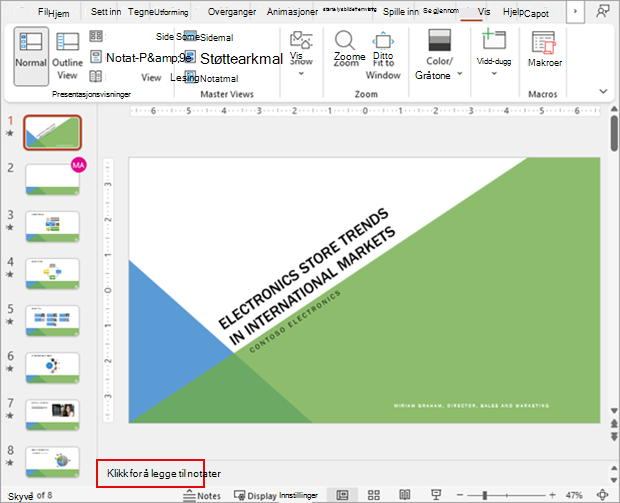
Du kan skrive inn og formatere notatene mens du arbeider i normalvisning, men du må bytte til notatsidevisning hvis du vil se hvordan notatsidene vil se ut på utskrift, eller hvis du vil se effekten av eventuell tekstformatering, for eksempel skriftfarger. Du kan også kontrollere og endre topptekstene og bunntekstene av notatene i notatsidevisning.
Hver notatside viser et miniatyrbilde av lysbildet, sammen med notater som følger med lysbildet. Du kan utbrodere notater med diagrammer, bilder, tabeller eller andre illustrasjoner i notatsidevisning.
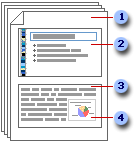
(Følgende tall stemmer overens med tallene i illustrasjonen.)
- Notatsider omfatter notatene og alle lysbildene i presentasjonen.
- Hvert lysbilde skrives ut på en egen notatside.
- Notatene følger lysbildet.
- Du kan legge til data, som diagrammer eller bilder, på notatsidene.
Husk følgende når du legger til notater:
- Når du endrer, legger til eller sletter data på en notatside, gjelder endringene bare for denne notatsiden og notatteksten i normalvisning.
- Hvis du vil forstørre, flytte eller formatere lysbildeområdet eller notatområdet, gjør du endringene i notatsidevisningen.
- Du kan ikke tegne eller plassere bilder i notatruten i normalvisning. Bytt til notatsidevisning og tegn eller legg til bildet.
- Bilder og objekter som du legger til i notatsidevisningen, vises på utskriften av notatsiden, men ikke på skjermen i normalvisning.
lage mer plass til notatene
En standard notatside består av et lysbildeminiatyrbilde på øverste halvdel av siden og en like stor del for notatene på nederste halvdel av siden.
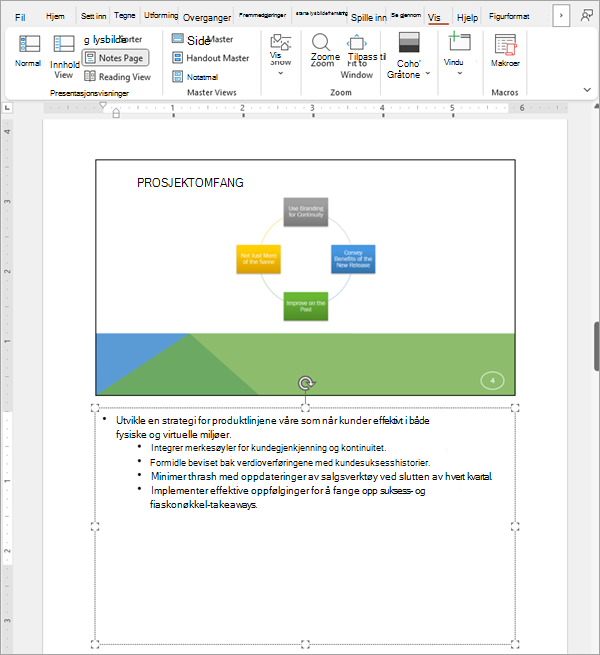
Hvis en halv side ikke nok plass til notatene dine, kan du legge til mer plass.
Når du vil lage mer plass på en enkel notatside:
Velg lysbildet du vil ha mer plass til notater til, på Hjem-fanen, og velg deretter Vis-fanen.
Velg Notatside i Presentasjonsvisninger-gruppen på Vis-fanen.
Gjør ett av følgende:
- Hvis du vil slette lysbildeminiatyrbildet på notatsiden, velger du lysbildet og trykker deretter DEL. Dette sletter ikke lysbildet fra lysbildefremvisningen, bare fra notatsiden, slik at du får mer plass til notater.
- Hvis du vil øke størrelsen på lysbildeminiatyrbildet på notatsiden, drar du et skaleringshåndtak på miniatyrbildet.
Dra skaleringshåndtaket for å forstørre notatplassholderen så mye som ønsket, i den øvre kantlinjen til notatplassholderen.
Legg til grafikk eller formatering på alle notatsidene
For å legge til grafikk, for eksempel en figur eller et bilde, eller hvis du vil formatere alle notatsidene i presentasjonen, kan du endre notatmalen. Hvis du for eksempel vil sette inn en firmalogo eller annen type grafikk på alle notatsidene, legg det til i notatmalen. Eller, hvis du vil endre skriftstilen for alle notater, endre stilen på notatmalen. Du kan endre utseendet og plasseringen av lysbildeområdet, notatområdet, topptekster, bunntekster, sidetall og dato.
Skrive ut notatsider med lysbildeminiatyrbilder
Du kan skrive ut notatsidene med lysbildeminiatyrbilde som du kan dele ut til publikum eller bruke til å forberede deg til presentasjonen.
Obs!
Du kan bare skrive ut ett lysbildeminiatyrbilde med notater per utskriftsside.
- Åpne presentasjonen du vil skrive ut notatsider med lysbildeminiatyrbilder for.
- Klikk kategorien Fil.
- Velg Skriv ut på venstre side av Fil-fanen.
- Velg pilen ved siden av Helsidelysbilder under Innstillinger, og velg deretter Notatsider under Utskriftsoppsett.
- Hvis du vil angi sideretningen, velger du pilen ved siden av Stående papirretning, og deretter velger du Stående ellerLiggende papirretning.
- Hvis du vil skrive ut notatene og lysbildeminiatyrbildene i farger, velger du en fargeskriver. Velg pilen ved siden av Farge, og velg deretter Farge i listen.
- Velg Skriv ut.
Skrive ut notatsider uten lysbildeminiatyrbilder
Obs!
Du kan bare skrive ut én notatside per utskriftsside.
- Åpne presentasjonen du vil skrive ut notatsider uten lysbildeminiatyrbilder for.
- Åpne hvert lysbilde i notatsidevisning. Hvis du vil gå til notatsidevisningen, klikker du Notatside i Presentasjonsvisninger-gruppen på Vis-menyen.
- Slette miniatyrbildet fra hver av notatsidene. Hvis du vil slette lysbildeminiatyrbildet på notatsiden, klikker du på lysbildeminiatyrbildet og trykker deretter på DEL.
- Velg Fil-fanen .
- Velg Skriv ut på venstre side av Fil-fanen.
- Velg pilen ved siden av Helsidelysbilder under Innstillinger, og velg deretter Notatsider under Utskriftsoppsett.
- Hvis du vil angi sideretningen, velger du pilen ved siden av Stående papirretning, og deretter velger du Stående ellerLiggende papirretning.
- Hvis du vil skrive ut notatene og lysbildeminiatyrbildene i farger, velger du en fargeskriver. Velg pilen ved siden av Farge, og velg deretter Farge i listen.
- Velg Skriv ut.