
PowerPoint Live i Teams gir presentatører og deltakere en engasjerende presentasjonsopplevelse ved å kombinere PowerPoint-funksjoner med Microsoft Teams samarbeidsverktøy.
Presentatører kan levere lysbilder mens de viser foredragsnotater, møtedeltakere, reaksjoner og chat i én enkelt visning.
Deltakere kan tilpasse opplevelsen sin med uavhengig lysbildenavigasjon, lysbildeoversettelse, høykontrastvisning og forstørrelsesalternativer.
Tips
Er du medlem av målgruppen? Gå ned for å finne ut mer om hvordan du kan samhandle under presentasjonen.
Presentasjonsvisning
Presentere lysbildene
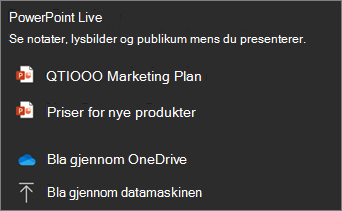
Hvis du allerede er i et Teams-møte, velger du Del innhold, og deretter velger du PowerPoint-filen du vil presentere, under PowerPoint Live inndelingen. Hvis du ikke ser filen i listen, velger du Bla gjennom OneDrive eller Bla gjennom datamaskinen.
Hvis presentasjonen allerede er åpen i PowerPoint for Windows eller Mac, går du til filen og velger Presenter i Teams.
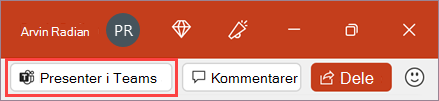
Hvis du er i PowerPoint på nettet, velger du Del innhold>som finnes i Teams.
Lysbildene vises i Teams-møtet, med notatene ved siden av seg.
Tips
- Fullfør redigeringen av lysbildene minst et par minutter før du er klar til å presentere. Dette gir PowerPoint tid til å synkronisere de nyeste endringene og bidrar til å forhindre innlasting av feil.
- Start en PowerPoint Live økt med presentasjonen minst et par minutter før møtet. Det bidrar til å forhåndslaste innholdet og sikrer en jevnere presentasjonsopplevelse.
Navigere i lysbildene
Du har flere verktøy tilgjengelig mens du presenterer.

- Bruk navigasjonspilene til å gå fremover og bakover.
- Bruk miniatyrbildestripen til å flytte raskt mellom lysbilder.
- Velg Rutenettvisning for å vise alle lysbildene i presentasjonen, og hopp direkte til et bestemt lysbilde.
- Velg Presenter den nyeste versjonen hvis det er gjort oppdateringer i presentasjonen etter at delingen har startet.
Forbli koblet til målgruppen
En fordel med PowerPoint Live er at du kan presentere og holde deg engasjert med publikum uten å bytte mellom vinduer. Når du presenterer, kan du:
- Vis møtedeltakere.
- Overvåk publikumsreaksjoner og hevede hender.
- Få tilgang til chat- og møtekontroller.
- Vis foredragsnotater i notatruten.
- Bruk presentatøroppsett og kameraopplevelser som støttes av Teams.
- Bruk laserpekeren, pennen, merkepennen eller viskelæret til å tydelig referere til elementer på lysbildene.
Forstørrelse og panorering
Når du presenterer, kan du zoome inn og ut og panorere rundt lysbildene for å rette oppmerksomheten mot bestemte punkter og holde presentasjonen dynamisk.
Hvis du vil zoome inn eller ut på et lysbilde, gjør du ett av følgende:
- Hold pekeren over lysbildefremvisningen og knip eller strekk på styrefeltet.
- Knip eller bruk strekkberøringsbevegelsen (på en berøringsaktivert enhet).
- Trykk på + - eller – tastene.
- Hold pekeren over lysbildet, hold nede CTRL-tasten og rull med musehjulet.
- Bruk zoomkontrollene som er tilgjengelige i presentasjonsvisningen.
Gjør ett av følgende for å panorere rundt lysbildet:
- Trykk piltastene.
- Klikk og dra ved hjelp av en mus.
- Klikk og dra på en styreflate.
- Bruk én finger til å berøre og dra (på berøringsaktivert enhet).
Når du er ferdig med å zoome og panorere, trykker du esc for å tilbakestille skjermen.
Presentere med lyd, video og animasjon
Multimedieinnhold kan gjøre presentasjonen mer engasjerende – slik sikrer du at den fungerer problemfritt for alle i den direktesendte økten.
- Innebygde videoer fungerer best i PowerPoint Live. Se hvordan du setter inn en videofil fra datamaskinen.
- Bruk bare én mediefil per lysbilde. Flere lyd- eller videofiler på ett enkelt lysbilde kan spilles av samtidig for deltakere, noe som oppretter overlappende lyd eller visualobjekter.
- Unngå å plassere animasjoner på det siste lysbildet fordi deltakerne kanskje ikke ser dem etter at presentasjonen er avsluttet.
Målgruppevisning
Som deltaker kan du tilpasse visningsopplevelsen uten å påvirke hva andre deltakere ser.
Bruk navigasjonspilene til å flytte til forskjellige lysbilder og se gjennom informasjon i ditt eget tempo.
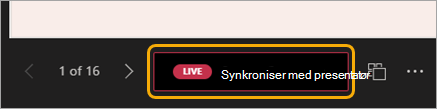
Velg Synkroniser til presentatør for å gå tilbake til lysbildet som vises av presentatøren.
Obs!
Hvis presentatører ikke vil at deltakerne skal navigere uavhengig av hverandre, kan de deaktivere alternativet som gjør at andre kan gå gjennom presentasjonen i sitt eget tempo før de deler presentasjonen.
Velg Rutenettvisning for å vise alle lysbildene og gå direkte til innholdet du vil se gjennom.
Klikk en hyperkobling på lysbilder for å få mer kontekst umiddelbart.
Bruk en skjermleser for å få full tilgang til lysbildeinnholdet.
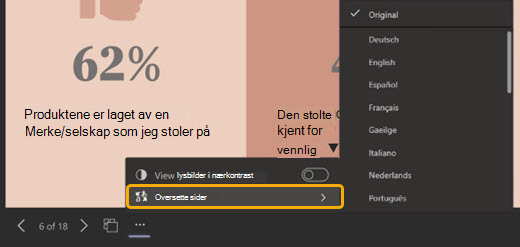
Oversett lysbildene til andre språk. Velg Endre visning>Oversett lysbilder , og velg deretter et språk.
Bytt til en høykontrastvisning for å gjøre lysbildene enklere å vise hvis du har nedsatt syn. Velg Endrevisningsvisningslysbilder> i høykontrast.
Visningsopplevelsen vil gi bedre gjengivelse, slik at du kan se skarp tekst og jevne animasjoner. PowerPoint Live krever også betydelig mindre nettverksbåndbredde enn vanlig deling, noe som gjør det til det beste alternativet når nettverkstilkobling er et problem.
Forstørre lysbilder
Du kan zoome inn og panorere på et presentasjonslysbilde uten å påvirke det andre ser.
Bruk musen, styrefeltet, tastaturet, berøringen eller forstørrelseslysbildet etter behov.
Hvis du vil zoome inn eller ut på et lysbilde, gjør du ett av følgende:
- Hold pekeren over lysbildefremvisningen og knip eller strekk på styrefeltet.
- Knip eller bruk strekkberøringsbevegelsen (på en berøringsaktivert enhet).
- Trykk på + - eller – tastene.
- Hold pekeren over lysbildet, hold nede CTRL-tasten og rull med musehjulet.
- Bruk forstørrelseskontrollene på Endre visning-menyen .
Gjør ett av følgende for å panorere rundt lysbildet:
- Trykk piltastene.
- Klikk og dra ved hjelp av en mus.
- Klikk og dra på en styreflate.
- Bruk én finger til å berøre og dra (på berøringsaktivert enhet).
Når du er ferdig med å zoome og panorere, trykker du esc for å tilbakestille skjermen.
Viktig
Maksimalt 1000 deltakere støttes for PPT Live økt.
PowerPoint Live støttes ikke i direktesendte arrangementer, CVI-enheter og VTC-enheter i Teams.
Anonyme brukere kan ikke presentere via PowerPoint Live.
Hvis du bruker Teams på nettet, trenger du Microsoft Edge 18 eller nyere, eller Google Chrome 65 eller nyere, for å se presentasjonsvisningen.
Presentasjonsvisning er skjult som standard for enheter med liten skjerm. Du kan aktivere den ved å velge Endre visning
 >Vis presentasjonsvisning under gjeldende lysbilde. (eller ved å merke delingsvinduet og deretter trykke CTRL+SKIFT+x).
Opptak av møter tar ikke opp videoer, animasjoner eller merknadsmerker i PowerPoint Live økten.
Når du deler
 Fra Teams viser PowerPoint Live-delen de nyeste filene du har åpnet eller redigert i gruppens SharePoint-nettsted eller OneDrive. Hvis du velger å presentere en av disse filene, kan alle møtedeltakere vise lysbildene under møtet. Tilgangstillatelsene til filen utenfor møtet endres ikke.
Hvis du velger Bla gjennom og velger å presentere en PowerPoint-fil som ikke har blitt lastet opp i Teams før, lastes den opp som en del av møtet.
- Hvis du presenterer i et kanalmøte, lastes filen opp til Filer-fanen i kanalen, hvor alle teammedlemmene har tilgang til den.
- Hvis du presenterer i et privat møte, lastes filen opp til OneDrive, der bare møtedeltakerne har tilgang til den.
Binære PPT-filer (*.ppt, *.pps, *.odp, *.pot) støttes ikke. Støttede filtyper for PowerPoint Live er *.pptx og *.ppsx.
• Maksimal støttet PowerPoint-filstørrelse er 2 GB.
Microsoft Stream videoer som er innebygd i PowerPoint-presentasjonen, overholder SharePointOnlines samtidige brukerbegrensningsgrenser.
For kommersielle GCC-leiere kreves endepunktdataene nedenfor for tilkobling fra en brukers maskin til Microsoft 365.
- URL-adresse: *.osi.office365.us Port: 443
- URL-adresse: *.cdn.office365.us Port: 443