
Du kan endre eller fjerne et tema ved å velge fra galleriet på Utforming-fanen i PowerPoint.

Velg en overskrift nedenfor for å åpne den og se de detaljerte instruksjonene.
Endre gjeldende tema
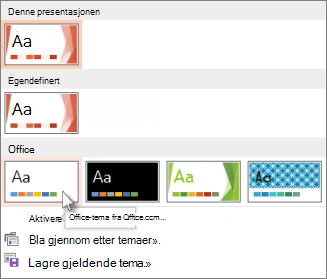
Velg Temaer-knappen i Temaer-gruppen på Utforming-fanen for å åpne hele galleriet med temaer:

Gjør ett av følgende:
- Hvis du vil bruke et innebygd tema, velger du temaet du vil bruke, under Office.
- Hvis du vil bruke et egendefinert tema eller et temadokument som er lagret på en annen plassering, velger du Bla gjennom etter temaer, og deretter finner og velger du temaet du vil bruke.
Fjerne et fargerikt tema
Hvis du vil fjerne et fargerikt tema, kan du bruke Office-temaet for en enkel utforming med en helt hvit bakgrunn.
Velg Temaer-knappen i Temaer-gruppen på Utforming-fanen for å åpne hele galleriet med temaer:
Finn og velg Office-temaet under Office, som har hvit bakgrunn.
Redigere et tema
Gå til Opprett ditt eget tema i PowerPoint.
Bruke et tema på alle lysbildene
La oss si du har en rekke lysbilder som du har lånt fra ulike kilder, og disse samsvarer ikke helt visuelt. Du kan samkjøre utseendet på lysbildene med noen få klikk:
Velg et lysbilde i miniatyrbilderuten for lysbilder til venstre.
Velg Temaer-knappen i Temaer-gruppen på Utforming-fanen for å åpne hele galleriet med temaer:
Hold pekeren på temaet du vil bruke. Høyreklikk på det, og velg deretter Bruk på alle lysbilder.
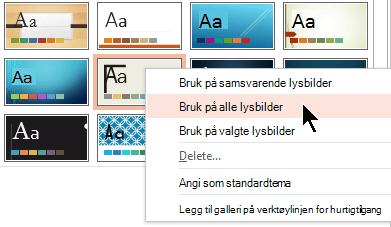
Hvis du ombestemmer deg, kan du angre umiddelbart ved å trykke på ALT+TILBAKE, eller du kan gjenta trinn 3 med et annet tema.
Bruke et tema bare på utvalgte lysbilder
- Velg lysbildet eller lysbildene du vil bruke et tema på, i miniatyrbilderuten for lysbilder til venstre.
(Hvis du vil merke flere lysbilder, trykker du på og holder nede CTRL-tasten mens du klikker på hvert enkelt lystbilde.) - Velg Temaer-knappen i Temaer-gruppen på Utforming-fanen for å åpne hele galleriet med temaer:
- Hold pekeren på temaet du vil bruke. Høyreklikk på det, og velg deretter Bruk på valgte lysbilder.
Hvis du ombestemmer deg, kan du angre umiddelbart ved å trykke på ALT+TILBAKE, eller du kan gjenta trinn 3 med et annet tema.
Starte en ny presentasjon uten et tema
- Velg Ny fil>.
- Velg Tom presentasjon.
En presentasjon med en hvit bakgrunn åpnes.