
PowerPoint på nettet lagrer automatisk arbeidet ditt i OneDrive i skyen.
(Denne typen operasjon i Microsoft 365 kalles ofte Lagre som, men i Microsoft 365 for nettappene er det Lagre en kopi eller Last ned som.)
Hvis du vil lagre på en annen plassering (for eksempel datamaskinen eller en USB-minnepinne), eller hvis du vil lagre en kopi, klikker du en prosedyreoverskrift nedenfor og følger fremgangsmåten.
Velg en overskrift nedenfor for å åpne den og se de detaljerte instruksjonene.
Lagre en kopi av en presentasjon på datamaskinen
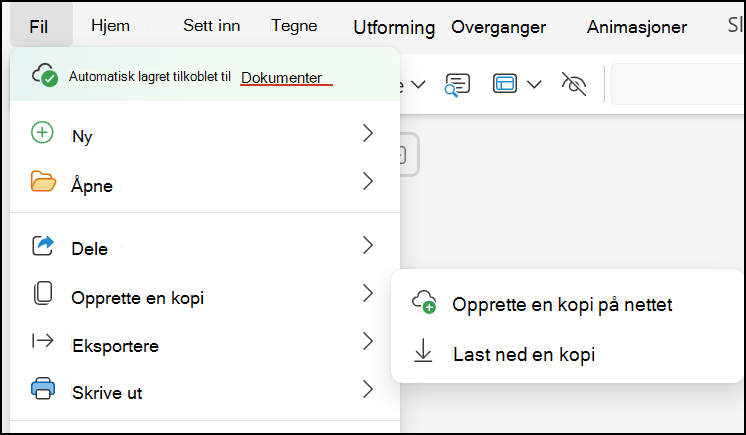
Velg Opprett en kopi på Fil-fanen på båndet, og velg deretter Last ned en kopi på panelet med alternativer som vises til høyre.
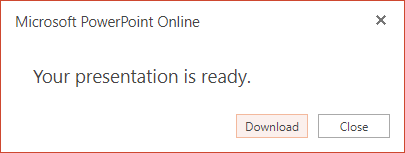
En dialogboks bekrefter at kopien er klar til å lastes ned til datamaskinen. Velg Last ned for å fortsette.
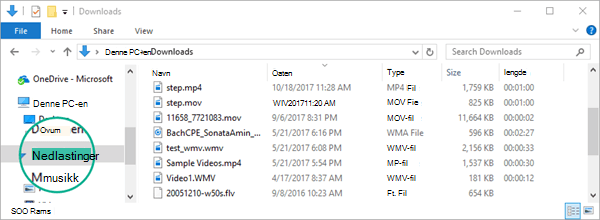
Filen kopieres som standard til Nedlastinger-mappen på PC-en:
Nettleseren hjelper deg med å fullføre nedlastingen av filen til datamaskinen. Hvordan det ser ut, avhenger nøyaktig av hvilken nettleser du bruker.
Lagre en kopi av en presentasjon i OneDrive for jobb eller skole eller SharePoint
Denne funksjonen er bare tilgjengelig for personer som har en jobb- eller skolekonto for Microsoft 365.
(Denne funksjonen er ikke tilgjengelig hvis du bruker Internet Explorer versjon 7.)
Velg Lagre en kopi på Fil-fanen på båndet.
Velg Lagre en kopi i Lagre en kopi-panelet som åpnes.
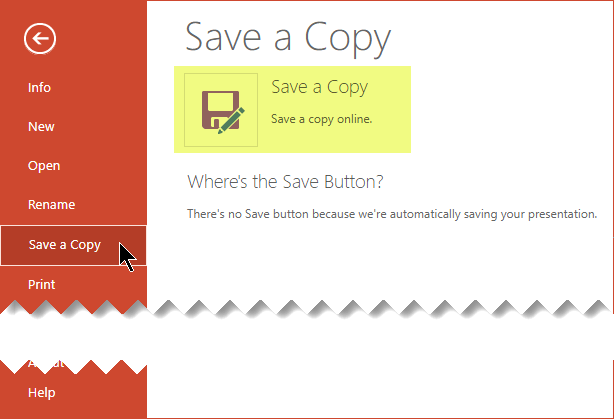
Standard lagringsplassering er gjeldende mappe der den opprinnelige presentasjonen er lagret. Hvis du godtar denne plasseringen, må du endre navnet som er angitt i Navn-boksen .
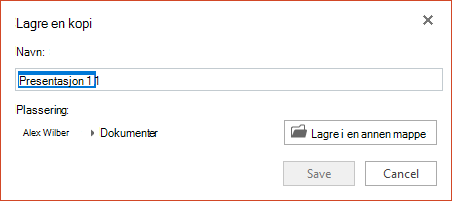
Hvis du vil lagre filen på en annen plassering, er det ikke nødvendig med en navneendring. Velg Lagre i en annen mappe for å endre mappen der filen skal lagres.
Finn mappen du vil bruke, i dialogboksen mappenavigasjon, og velg deretter Lagre.

|
Enkelte ikke-Microsoft-onlinetjenester, for eksempel Dropbox, tilbyr ikke de samme Lagre-alternativene som Microsoft 365 for nettet gjør. Hvis du ikke ser et av alternativene som er beskrevet her, er det fordi det nettbaserte lagringssystemet ikke tillater det. |
|---|