I nyere versjoner av PowerPoint kan du sette inn en video fra YouTube eller Vimeo på et lysbilde.
I PowerPoint for Microsoft 365, versjon 1907 eller nyere kan du også sette inn en video fra nettet fra Microsoft Stream, en videotjeneste for virksomheter – personer i en organisasjon kan laste opp, vise og dele videoer med hverandre.
Videoen spilles av direkte fra nettstedet, og den har nettstedets kontroller for avspilling, pause, volum og så videre. PowerPoint-avspillingsfunksjonene (Ton, Bokmerke, Trim og så videre) gjelder ikke for videoer fra nettet.
Siden videoen er på et nettsted, og ikke faktisk i presentasjonen, må du være koblet til Internett for at videoen skal kunne spilles av.
Sette inn en video fra nettet
- Finn videoen du vil bruke i nettleseren.
- Kopier nettadressen til nettsiden fra adresselinjen i nettleseren.
- Bytt tilbake til PowerPoint, og velg lysbildet der du vil plassere videoen.
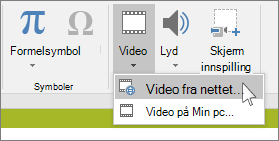
- Velg Video> Frakobletvideo på Sett inn-fanen på båndet.
- Lim inn nettadressen du kopierte i trinn 2, i dialogboksen Video fra nettet
- Velg Sett inn.
Spill av videoen
Hvis en video ble satt inn på riktig måte, kan du spille den av i normalvisning eller lysbildefremvisning.
- Det vises en avspillingsknapp på videoen i normalvisning.
- I lysbildefremvisning kan du samhandle med videoer på samme måte som i en nettleser.
- Videoer fra YouTube og Vimeo spilles av som standard i «klikksekvens». Du kan spille av videoen uten å måtte velge Spill av-knappen. Bare trykk på mellomromstasten for å gå videre til neste trinn i den valgte sekvensen.
Feilsøking
Det er ikke alle videoene fra disse nettstedene som kan bygges inn. Du bør kontrollere videonettstedet for å finne ut om enkelte videoer kan bygges inn.
Vil du sette inn en video fra datamaskinen i stedet?
Se Sette inn og spille av en videofil fra datamaskinen for alle detaljene.
Vilkår for bruk og personvernerklæringer
Vimeo:
YouTube:
Microsoft Stream:
SlideShare.net:
I PowerPoint 2016 kan du sette inn en video fra nettet med en innebyggingskode eller søke etter en video etter navn. Du kan deretter spille den av under presentasjonen.
Videoen spilles av direkte fra nettstedet, og den har nettstedets kontroller for avspilling, pause, volum og så videre. PowerPoint-avspillingsfunksjonene (Ton, Bokmerke, Trim og så videre) gjelder ikke for videoer fra nettet.
Siden videoen er på et nettsted, og ikke faktisk i presentasjonen, må du være koblet til Internett for at videoen skal kunne spilles av.
Sett inn nettvideoen med en «innbyggingskode»
Finn videoen du vil sette inn, på YouTube eller Vimeo.
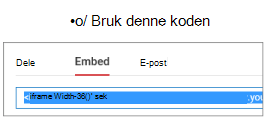
Velg Del under videorammen, og velg deretter Bygg inn. (Hvis du ikke velger Bygg inn, vil du ende opp med å kopiere feil kode.)
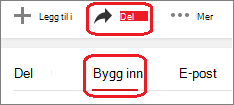
Høyreklikk innebyggingskoden for iFrame, og velg Kopier.
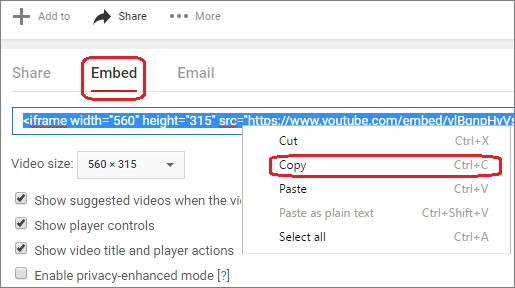
Hvis den uthevede teksten du kopierer begynner med «http», må du STOPPE. Det er feil kode å kopiere. Gå tilbake til trinn 2, og velg Bygg inn:
Velg lysbildet du vil legge til en video i, i PowerPoint.
Velg Video>Frakoblet video på Sett inn-fanen.
Lim inn innebyggingskoden i boksen Innebyggingskode for video, og velg deretter pilen.
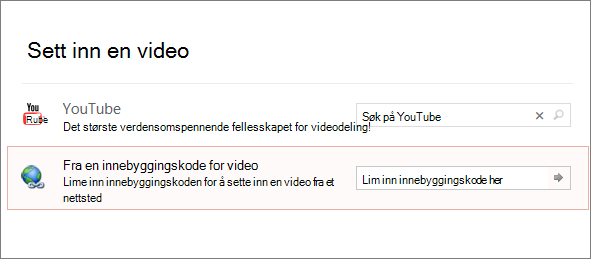
Et videorektangel plasseres på lysbildet, og det kan du flytte og endre størrelsen på etter behov. Hvis du vil forhåndsvise videoen på lysbildet, høyreklikker du videorektangelet, velger Forhåndsvisning, og deretter velger du Spill av-knappen på videoen.
Søke etter YouTube-video etter navn
Velg lysbildet du vil legge til en video i.
Velg Video>Frakoblet video på Sett inn-fanen.
Skriv inn navnet på videoen du vil sette inn i Søk på YouTube-boksen, og trykk på ENTER.
Velg videoen fra søkeresultatene, og velg Sett inn.
Et videorektangel plasseres på lysbildet, og det kan du flytte og endre størrelsen på etter behov. Hvis du vil forhåndsvise videoen på lysbildet, høyreklikker du videorektangelet, velger Forhåndsvisning, og deretter velger du Spill av-knappen på videoen.
Forhåndsvis videoen
- Når videorektanglet er på lysbildet, velger du det, høyreklikker på det og velger Forhåndsvisning.
Det vises en avspillingsknapp på videoen.
- Velg avspillingsknappen for videoen.
Siden videoen er på et nettsted, og ikke faktisk i presentasjonen, må du være koblet til Internett for at videoen skal kunne spilles av.
Vil du sette inn en video fra datamaskinen i stedet?
Se Sette inn og spille av en videofil fra datamaskinen for alle detaljene.
Bygg inn innhold fra Slideshare.net
På et lysbilde i PowerPoint kan du bygge inn innhold fra Slideshare.net, et nettsted for deling av presentasjoner, infografikk og dokumenter.
På Slideshare.net har innhold som kan bygges inn et annet sted en Del-knapp. Denne knappen åpner et vindu der du kan kopiere en innebyggingskode, for eksempel en innebyggingskode for en video.
- Finn innholdet du vil bygge inn, på Slideshare.net.
- Velg Del-knappen under innholdsrammen.
Delingskoder vises i videorammen.
- Merk avmerkingsboksen Bygg inn.
All tekst i boksen blir markert når du gjør dette.
- Høyreklikk på den markerte teksten, og velg Kopier.
Teksten du har kopiert, inneholder mer informasjon enn du trenger, og må beskjæres og kopieres på nytt.
- Lim den kopierte teksten inn i et tekstredigeringsprogram, for eksempel Word eller Notisblokk.
- Merk den delen av teksten som begynner med <iframe src ... og slutter med </iframe>. Kopier teksten.
Det er innebyggingskoden du trenger for å sette inn innholdet i PowerPoint.
- Gå til lysbildet der du vil sette inn innholdet, i PowerPoint.
- På verktøylinjebåndet velger du Sett inn-fanen, Video, og deretter Video fra nettet.
Dialogboksen Sett inn video åpnes.
- Lim inn innebyggingskoden i boksen Innebyggingskode fra video, og trykk på Enter.
Det tar litt tid for PowerPoint å absorbere innholdet. Når behandlingen er ferdig, vises en svart boks på lysbildet.
- Hvis du vil vise innholdet, velger du
 Nær hjørnet nederst til høyre i PowerPoint-vinduet.
Krav
Din bruk av videoer fra nettet er underlagt vilkårene for bruk og personvernerklæringen som gjelder for nettområdet til hver enkelt leverandør.
SlideShare.net
Vimeo
YouTube
I PowerPoint på nettet kan du sette inn en video fra YouTube eller Vimeo på et lysbilde. (Hvis du har et abonnement på Microsoft 365 business eller education, kan du også sette inn en video fra nettet fra Microsoft Stream.)
Videoen spilles av direkte fra nettstedet, og den har nettstedets kontroller for avspilling, pause, volum og så videre. PowerPoint-avspillingsfunksjonene (Ton, Bokmerke, Trim og så videre) gjelder ikke for videoer fra nettet.
Siden videoen er på et nettsted, og ikke faktisk i presentasjonen, må du være koblet til Internett for at videoen skal kunne spilles av.
Sette inn en video fra nettet
- Finn videoen du vil bruke, på en egen fane i nett leseren.
- Kopier nettsidens adresse fra adresselinjen i nettleseren.
- Bytt til PowerPoint på nettet, og velg lysbildet der du vil plassere videoen.
- Velg Video fra nettet på Sett inn-fanen i Media-gruppen.
- Lim inn nettadressen du kopierte i trinn 2, i dialogboksen Video fra nettet
- Velg Sett inn.
Videoen settes inn på lysbildet. Du kan flytte videoen ved å dra med musen, og du kan endre størrelsen på videorammen ved å velge et hjørne og dra.
- Du må velge Lysbildefremvisning for å spille av videoen. Bytt til Visning-fanen på båndet, og velg Fra gjeldende lysbilde i Start lysbildefremvisning-gruppen.
(Hvis du har slått av det forenklede båndet, har du ingen Lysbildefremvisning-fane. Bruk heller Visning-fanen for å starte lysbildefremvisningen.)
Lysbildefremvisningen åpnes, og deretter kan du velge avspillingsknappen for å begynne.
Du kan se Spill av en video i PowerPoint for nettet for relatert informasjon.
Din bruk av videoer fra nettet er underlagt vilkårene for bruk og personvernerklæringen som gjelder for nettområdet til hver enkelt leverandør.
Microsoft Stream:
Vimeo:
YouTube:
Trimme en video
PowerPoint på nettet kan ikke trimme videoer, og videoer fra nettet kan ikke trimmes. Hvis du har en video du vil trimme, må du lagre den på datamaskinen og deretter sette den inn i lysbildet i skrivebordsversjonen av PowerPoint.
I PowerPoint for Microsoft 365 for Mac, PowerPoint 2024 for Mac og PowerPoint 2021 for Mac kan du sette inn en video fra YouTube eller Vimeo på et lysbilde. Tidligere versjoner av PowerPoint for macOS støtter ikke innsetting av en video fra nettet.
I PowerPoint for Microsoft 365 for Mac kan du også sette inn en video fra nettet fra Microsoft Stream, en videotjeneste for virksomheter – personer i en organisasjon kan laste opp, vise og dele videoer med hverandre. Denne funksjonen krever PowerPoint for Microsoft 365 for Mac versjon 16.27 eller nyere.
Videoen spilles av direkte fra nettstedet, og den har nettstedets kontroller for avspilling, pause, volum og så videre. PowerPoint-avspillingsfunksjonene (Ton, Bokmerke, Trim og så videre) gjelder ikke for videoer fra nettet.
Siden videoen er på et nettsted, og ikke faktisk i presentasjonen, må du være koblet til Internett for at videoen skal kunne spilles av.
Sette inn en video fra nettet
- Finn videoen du vil bruke i nettleseren.
- Kopier nettadressen til nettsiden fra adresselinjen i nettleseren.
- Bytt til PowerPoint, og velg lysbildet der du vil plassere videoen.
- Velg Video på Sett inn-fanen til høyre på båndet i Media-gruppen. Deretter velger du Film fra nettet.
- Lim inn nettadressen du kopierte i trinn 2, i dialogboksen.
- Velg Sett inn.
Videoen er lagt til i lysbildet.
- Hvis du vil forhåndsvise videoen, velger du Spill av-knappen som vises øverst i videoen.
Vil du sette inn en video fra datamaskinen i stedet?
Se Sette inn og spille av en videofil fra datamaskinen for alle detaljene.
Krav
Din bruk av videoer fra nettet er underlagt vilkårene for bruk og personvernerklæringen som gjelder for nettområdet til hver enkelt leverandør.
Microsoft Stream:
Vimeo:
YouTube:
SlideShare.net: