
Du kan utløse avspilling av en animasjonseffekt i begynnelsen av eller under et lyd- eller videoklipp. Du kan også utløse start av en animasjonseffekt når du klikker på figuren eller objektet som skal animeres.
Utløse en animasjonseffekt når du klikker på den
- Velg figuren eller objektet der du vil legge til en animasjon.
- Gå til Animasjoner>Avansert animasjon>Legg til animasjon , og velg animasjonen du vil legge til.
- Deretter går du til animasjonsruten> Avansertanimasjonsanimasjon>.
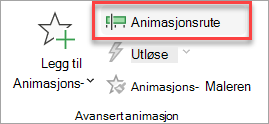
- Velg den animerte figuren eller objektet du vil skal begynne å spilles av når den blir klikket på, i animasjonsruten.
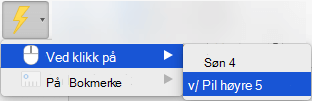
- Klikk Utløser i Avansert animasjon-gruppen, pek på Ved klikk på, og merk deretter objektet.
Utløse start av en animasjon under et video- eller lydklipp
Hvis du vil utløse avspilling av en animasjonseffekt under et video- eller lydklipp, må du først sette inn et bokmerke ved det ønskede punktet i klippet.
- Legg til et bokmerke i video- eller lydklippet der du vil utløse en animasjonseffekt.
- Gå til animasjonsruten> Avansertanimasjonsanimasjon>.
- I animasjonsruten velger du animasjonseffekten du vil at skal begynne å spilles av ved et bestemt punkt i lyd- eller videoklippet.
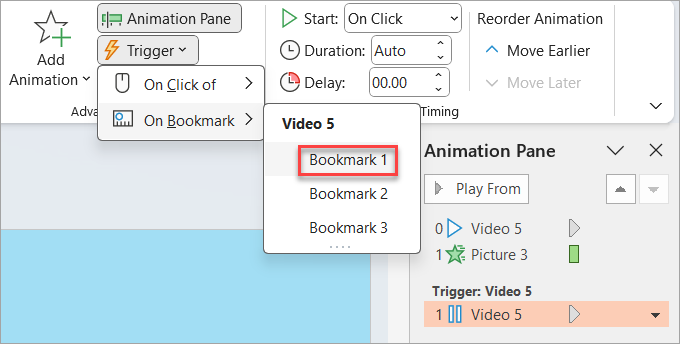
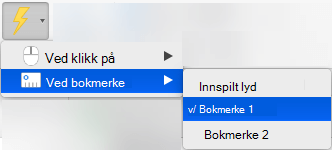
- Klikk på Utløser i Avansert animasjon-gruppen, velg Ved bokmerke, og velg bokmerket som du vil skal utløse start av animasjonen.
Se også
Grunnleggende om animasjon

Tidsberegninger for animasjoner
 Angi alternativer for tidsberegning eller effekt for animasjon
