
Beveg deg fritt mens du presenterer. En penn kan være en trådløs fjernkontroll som kan styre enheter opptil 30 fot unna datamaskinen.
Har du riktig penn? Har du Windows 10?
Du trenger en digital penn, som for eksempel Surface-penn 4 eller Wacom Bamboo Ink, som støtter Bluetooth.
 Du trenger Windows 10 Fall Creators Update installert på datamaskinen.
Nå kobler du pennen og datamaskinen sammen
Trykk og hold inne den øverste knappen på den digitale pennen i cirka sju sekunder for å slå den på.
Høyreklikk på Start-knappen for Windows.

Velg Innstillinger.
Velg Enheter.

Kontroller at Bluetooth og andre enheter er valgt på venstre side.
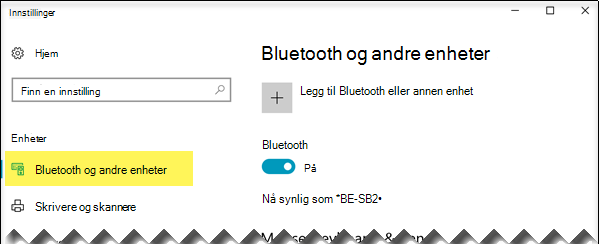
Det vises en liste over Bluetooth-enheter i nærheten.
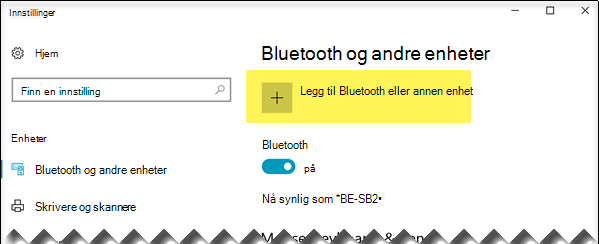
Hvis du ser den digitale pennen i listen og den er angitt som «Tilkoblet,» er pennen klar til bruk. Hvis ikke, fortsett til trinn 6.Velg Legge til Bluetooth eller en annen enhet.
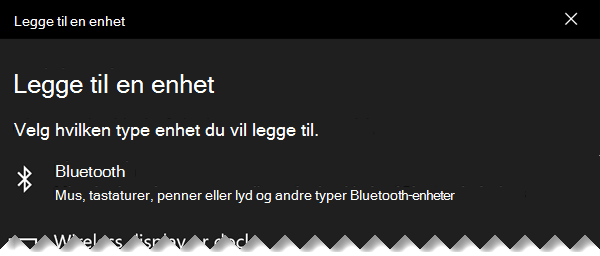
Velg Bluetooth i dialogboksen Legge til en enhet.
Velg den digitale pennen.

Velg Fullfør for å lukke dialogboksen.
Pennen og datamaskinen er nå koblet sammen eller paret.

Bytt til Penn og Windows Ink på venstre side av Innstillinger-vinduet i Windows 10. Velg Tillat at apper overstyrer virkemåten til snarveisknappen nederst.
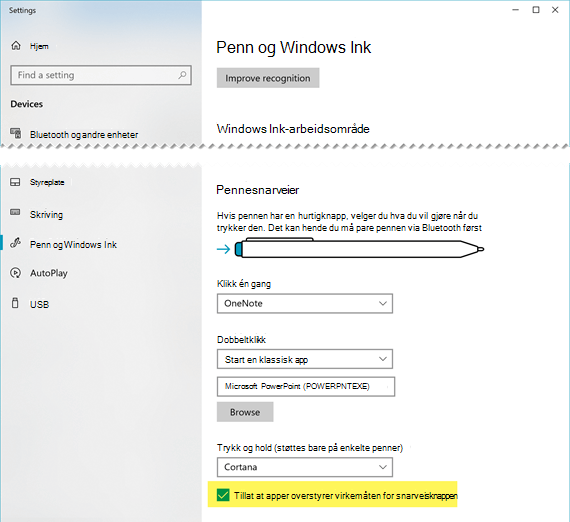
(Hvis pennen har en snarvei som allerede er definert for den øverste knappen, må denne snarveien overstyres).
Pennen er klar til å brukes som en fjernkontroll for presentasjonen.
Det er klart for presentasjon
Åpne presentasjonen, start  og begynn å klikke:
- Trykk på Viskelær-knappen én gang for å gå videre
- Trykk og hold viskelærknappen for å gå bakover
Kravene
Det finnes fire krav for å få pennen og PowerPoint for Microsoft 365 arbeide sammen på denne måten:
- PowerPoint 2019, PowerPoint 2021 eller et Microsoft 365-abonnement med Office versjon 1709 eller nyere (Oppdatert kanal) eller Office versjon 1803 (halvårsKanal for virksomheter) eller nyere.
- En digital penn, for eksempel Surface-pennen 4 eller Wacom Bamboo Ink, som følger Windows-pennutformingene.
- En datamaskin som har Windows 10 Fall Creators Update installert.
- Bluetooth-tilkobling mellom datamaskinen og den digitale pennen.
Se også
Redigere Word-dokumentet med naturlige bevegelser