
Med en policy for hindring av datatap (DLP) i SharePoint Server 2016 kan du identifisere, overvåke og automatisk beskytte sensitiv informasjon på tvers av SharePoint-områdesamlingene.
Du kan for eksempel raskt opprette en DLP-policy som:
- Identifiserer ulike typer sensitiv informasjon som må beskyttes i henhold til vanlige bransjeforskrifter, for eksempel U.K. Data Protection Act eller U.S. State Breach Notification Laws.
- Viser et policytips til brukere i dokumentbiblioteket hvis de lagrer et dokument som inneholder sensitiv informasjon, for eksempel kredittkortnumre eller personnumre.
- Blokkerer automatisk tilgang til disse dokumentene for alle unntatt områdeeieren, innholdseieren og den som sist endret dokumentet.
- Gjør det mulig for personer å overstyre blokkeringshandlingen, slik at de kan fortsette å arbeide med dokumenter hvis de har en forretningsmessig begrunnelse eller mottar en falsk positiv. Policytips kan hjelpe deg med å lære organisasjonen om DLP-policyene dine uten å hindre at andre får arbeidet gjort.
- Sender en hendelsesrapport til samsvarsansvarlig med detaljer om innhold som samsvarer med en DLP-policy.
Hvis du vil ha mer informasjon om hindring av tap av data i SharePoint Server 2016, kan du se Oversikt over hindring av datatap i SharePoint Server 2016.
Før du begynner
Du oppretter DLP-policyer i samsvarspolicysenteret, en områdesamling der du kan bruke tillatelser til å kontrollere hvem som kan opprette og administrere disse policyene. Først må du opprette områdesamlingen for samsvarspolicysenteret, og deretter legge til brukere i områdesamlingen.
Vi anbefaler at du oppretter en sikkerhetsgruppe for samsvarsteamet, og deretter legger til de aktuelle brukerne i sikkerhetsgruppen. Deretter kan du gi tillatelser til sikkerhetsgruppen, i stedet for til individuelle brukere.
Trinn 1: Opprett senteret for samsvarspolicy
En administrator med tillatelser til Sentraladministrasjon må opprette områdesamlingen for samsvarspolicysenteret.
Opprettområdesamlinger i programbehandling> for sentraladministrasjon>.
Fyll ut skjemaet på siden Opprett områdesamling , inkludert disse alternativene:
- Velg malen Samsvarspolicysenterunder Fanen Valg > av mal for malvalg.>

- Angi en primær og sekundær administrator for områdesamling. Disse personene kan legge til brukere i områdesamlingen for samsvarspolicysenteret, som beskrevet nedenfor.
- Velg malen Samsvarspolicysenterunder Fanen Valg > av mal for malvalg.>
Trinn 2: Gi tillatelser til senter for samsvarspolicy
En administrator for områdesamling må legge til brukere i områdesamlingen for samsvarspolicysenteret. Du vil vanligvis legge til brukere i Medlemmer-gruppen. Medlemmer kan bruke samsvarspolicysenteret til å opprette og tilordne DLP-policyer, men de er ikke i Eiere-gruppen, så de kan ikke legge til eller fjerne andre brukere eller endre tillatelsene sine.
- Gå til områdesamlingen > for samsvarspolicysenteret, og velg Innstillinger (tannhjulikon) øverst til høyre >på nettstedsinnstillingene.
- På siden Innstillinger for område> under Tillatelserfor områdetillatelserfor brukere og tillatelser>.
- Velg medlemsgruppen > for samsvarspolicysenteret på båndet, velg Gi tillatelser> for å angi sikkerhetsgruppen eller brukerne >Del.

Trinn 1: Opprette en DLP-policy
Når du har opprettet samsvarspolicysenteret og lagt til brukere i det, er du klar til å opprette en DLP-policy. Det er en totrinnsprosess: Først oppretter du policyen, og deretter tilordner du policyen til én eller flere nettstedssamlinger der du vil beskytte sensitiv informasjon.
Gå til områdesamlingen > for samsvarspolicysenteret i navigasjonsruten til venstre, og velg DLP Policy Management.

Velg nytt element.
Velg blant disse alternativene under Ny DLP-policy> :
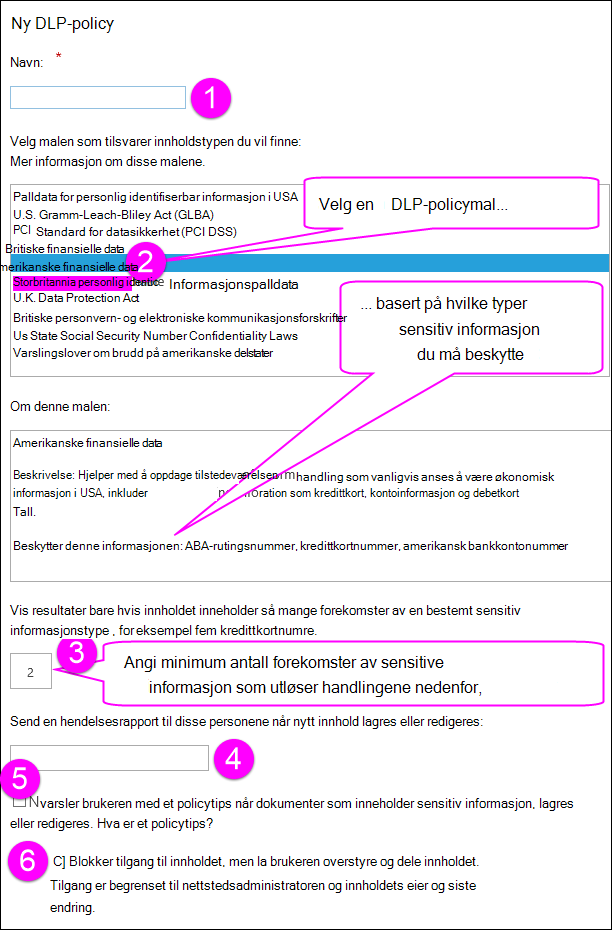
- Skriv inn et navn for policyen.
- Velg malen som samsvarer med de vanlige forskriftsmessige kravene du trenger for å beskytte sensitiv informasjon. Hver DLP-mal identifiserer og bidrar til å beskytte bestemte typer sensitiv informasjon – for eksempel identifiserer malen kalt amerikanske finansdata innhold som inneholder ABA-rutingnumre, kredittkortnumre eller amerikanske bankkontonumre.
-
Skriv inn et tall som bestemmer minimum antall forekomster av en bestemt type sensitiv informasjon som må vises i et dokument før beskyttelseshandlingene utføres automatisk (send en hendelsesrapport, vis et policytips, blokker tilgang).
Hvis du for eksempel velger malen for amerikanske finansdata og skriver inn 10 her, utføres ingen handling med mindre et dokument inneholder minst 10 ABA-rutingsnumre, 10 kredittkortnumre eller 10 amerikanske bankkontonumre. Minimumsantallet er for hver type sensitiv informasjon, ikke en total av alle. - Skriv inn en gyldig e-postadresse (vanligvis en samsvarsansvarlig) som en hendelsesrapport sendes til når en DLP-policy samsvarer. Denne rapporten inneholder detaljer om det oppdagede innholdet, for eksempel tittelen, dokumenteieren og hvilken sensitiv informasjon som ble oppdaget. Hvis du vil skrive inn flere adresser, skiller du hver av dem med semikolon (;).
- Varsle brukeren med et policytips når dokumenter som inneholder sensitiv informasjon, lagres eller redigeres. Policytipset vises på et dokument på nettstedet og forklarer hvorfor dokumentet er i konflikt med en DLP-policy, slik at personer kan utføre utbedringstiltak, for eksempel fjerne sensitiv informasjon fra dokumentet. Når dokumentet samsvarer, forsvinner policytipset.
- Blokker tilgang til innholdet for alle unntatt områdeeieren, dokumenteieren og personen som sist endret dokumentet. Disse personene kan fjerne sensitiv informasjon fra dokumentet eller utføre andre utbedringstiltak. Når dokumentet samsvarer, gjenopprettes de opprinnelige tillatelsene automatisk. Det er viktig å forstå at policytipset gir personer muligheten til å overstyre blokkeringshandlingen. Policytips kan dermed bidra til å lære brukerne om DLP-policyene dine og håndheve dem uten å hindre folk i å gjøre arbeidet sitt.
Når du er ferdig, velger du Lagre.
Trinn 2: Tilordne DLP-policyen til en områdesamling
Når du har opprettet en DLP-policy, må du tilordne den til én eller flere områdesamlinger der du vil beskytte sensitiv informasjon. Én enkelt DLP-policy kan tilordnes til flere områdesamlinger, men du må opprette hver oppgave separat, én for hver områdesamling. I motsetning til policyer for sletting av dokumenter kan ikke DLP-policyer tilordnes til en mal for områdesamling.
Gå til områdesamlingen > for samsvarspolicysenteret i navigasjonsruten til venstre, og velgDLP-policytilordninger for DLP-policyer for områdesamlinger.>
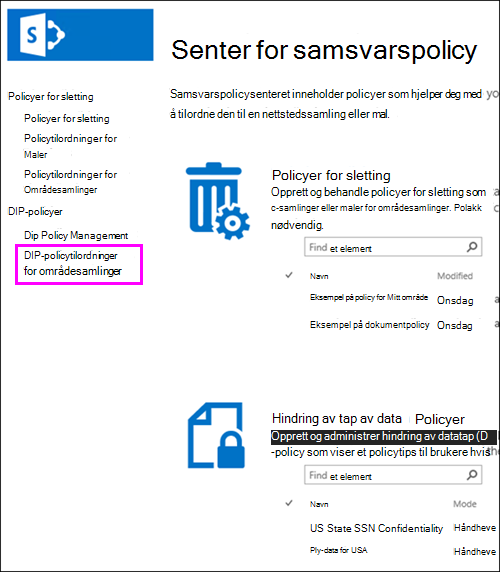
Velg nytt element.
Velg Først velger du et områdesamlingssøk> etter tittelen eller URL-adressen til områdesamlingen>, og velger én enkelt lagringsplass for områdesamlingen>.
Tips
Når du søker etter områdesamlinger, kan du bruke jokertegnet stjerne (*) når du søker etter tittelen på en søkesamling. Hvis du for eksempel søker etter *område* returneres både områdesamlingene Innholdsområde og Standard publiseringsområde. Det å skrive inn bare én enkelt stjerne i søkeboksen og deretter søke er en rask måte å se mange (men ikke alle) nettstedssamlingene på.

Velg Administrer tilordnede policyer> ved å velge en DLP-policy >som lagres.

Når du er ferdig, velger du Lagre.
Redigere en DLP-policy
Du kan redigere en DLP-policy når som helst.
- Gå til områdesamlingen > for samsvarspolicysenteret i navigasjonsruten til venstre, og velg DLP Policy Management.
- Velg tittelen på policyen du vil redigere > , og gjør eventuelle endringer >Lagre.
Slå av en DLP-policy ved å slette policytilordningen
Hvis du vil deaktivere en DLP-policy for en bestemt områdesamling, må du slette DLP-policytilordningen. Når du sletter en policytilordning, gjelder ikke policyen lenger for områdesamlingen.
- Gå til områdesamlingen > for samsvarspolicysenteret i navigasjonsruten til venstre, og velgDLP-policytilordninger for DLP-policyer for områdesamlinger.>
- Velg policytilordningen >Flere alternativer ...>Slett element.
Slette en DLP-policy
- Gå til områdesamlingen > for samsvarspolicysenteret i navigasjonsruten til venstre, og velg DLP Policy Management.
- Velg policyen > på Båndelementer-fanen>>Slett element.