
Elementer som har blitt slettet fra et SharePoint-område i papirkurven for Microsoft 365-området, beholdes i papirkurven for områdesamlingen (eller papirkurven for andre fase). Hvis du er administrator for en nettstedssamling, kan du fjerne disse elementene permanent ved å slette dem fra papirkurven for områdesamlingen.
Obs!
- Papirkurven for SharePoint er forskjellig fra papirkurven i Windows. Hvis du vil gjenopprette filer som er slettet i Windows fra skrivebordet eller apper, kan du prøve papirkurven for Windows først. Hvis du vil plassere Windows-papirkurven på skrivebordet, kan du se Vise eller skjule papirkurven.
- Hvis du leter etter papirkurven for OneDrive, går du til OneDrive-nettstedet og velger papirkurven i ruten til venstre.
Slette elementer eller tømme papirkurven for andre fase i SharePoint
Obs!
Når du sletter et element fra papirkurven for andre fase eller nettstedssamlingen, fjernes det permanent.
Velg Papirkurv på moderne gruppeområder og klassiske nettsteder ( sekundære nettsteder) i ruten til venstre.

Velg Områdeinnhold på moderne kommunikasjonsområder, og klikk deretter Papirkurv i det øverste navigasjonsfeltet. Hvis du ikke ser papirkurven, og du har tillatelser, kan du prøve følgende fremgangsmåte.
Klikk Innstillinger-knappen
 , og klikk deretter Områdeinnstillinger. Hvis områdeinnstillingene ikke vises, klikker du Områdeinformasjon og deretter Vis alle områdeinnstillinger. Noen sider kan kreve at du velger områdeinnhold, og deretter innstillinger for område.
Velg papirkurven under Administrasjon av områdesamling under Innstillinger for områdesamling.

Klikk Papirkurv i andre fase nederst på papirkurvsiden.

Gjør ett av følgende:
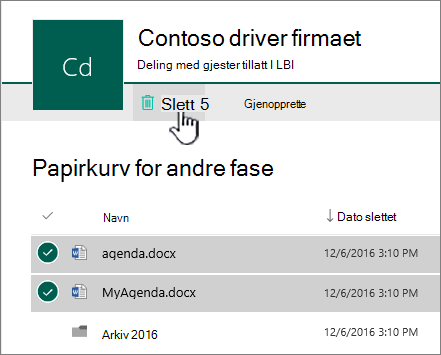
Slette ett eller flere elementer Hold pekeren over og klikk sirkelen ved siden av elementet(e) du vil slette, og klikk deretter Slett.
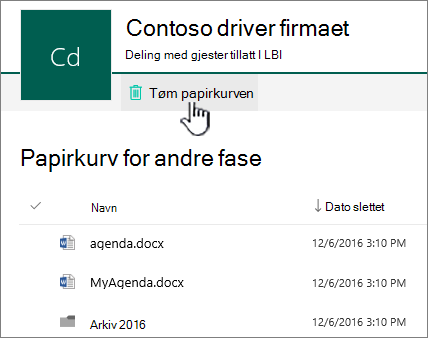
Slett alle elementer Fjern alle merkene, og klikk Tøm papirkurven.
Klikk Slett i bekreftelsesboksen.


Slette elementer ved hjelp av Windows PowerShell
Hvis du trenger å slette mange elementer i papirkurven, kan du bruke PowerShell til å spare tid. Hvis du vil ha mer informasjon, kan du se Oversikt over PnP PowerShell.
Gi oss en tilbakemelding
Var denne artikkelen nyttig? Hvis dette er tilfelle, kan du gi oss beskjed nederst på denne siden. Vi vil gjerne vite hva som var forvirrende eller hva som mangler. Hvis du endte opp her etter et søk og informasjonen ikke var relevant, kan du fortelle oss hva du så etter. Inkluder informasjon om versjon av SharePoint, operativsystem og nettleser. Vi kan bruke tilbakemeldingen din til å dobbeltsjekke trinnene og oppdatere denne artikkelen.