
Når du legger til en innholdstype i en liste eller et bibliotek, kan områdebrukere bruke kommandoen Nytt dokument til raskt å opprette spesialisert innhold.
Slik legger du til en innholdstype i en liste eller et bibliotek
Viktig
Hvis du vil legge til innholdstyper i en liste eller et bibliotek, må du minst ha utformingstillatelsesnivået for listen eller biblioteket. Du må også ha flere innholdstyper aktivert. Hvis du vil ha mer informasjon, kan du se Slå på støtte for flere innholdstyper i en liste eller et bibliotek.
Gå til innstillingene for listen eller biblioteket.
Velg Legg til fra eksisterende innholdstyper for område under Innholdstyper. Hvis innholdstyper ikke vises, velger du Avanserte innstillinger, og velger Ja under Tillat behandling av innholdstyper?, og velg deretter OK.
Obs!
Hvis listen eller biblioteket ikke er konfigurert til å tillate flere innholdstyper, vises ikke innholdstypeinndelingen på Innstillinger-siden for listen eller biblioteket. Hvis du vil lære hvordan du tillater flere innholdstyper, kan du se Slå på støtte for flere innholdstyper i en liste eller et bibliotek.
Hvis du vil velge gruppen med innholdstyper for område du vil velge fra listen Velg områdeinnholdstyper, velger du pilen.
Velg navnet på innholdstypen du vil bruke, i listen Tilgjengelige innholdstyper for område , og hvis du vil flytte den valgte innholdstypen til innholdstypene for å legge til listen, velger du Legg til.
Hvis du vil legge til flere innholdstyper, gjentar du trinn 5 og 6.
Når du er ferdig med å velge alle innholdstypene du vil legge til, velger du OK.
Slik legger du til en innholdstype i en liste eller et bibliotek (moderne opplevelse)
I den moderne opplevelsen må du fortsatt aktivere Tillat behandling av innholdstyper for å tillate flere innholdstyper, men det er enklere for deg å velge de egendefinerte innholdstypene du vil legge til i listen eller biblioteket.
Obs!
Vi er for øyeblikket i ferd med å gjøre denne funksjonaliteten tilgjengelig for Microsoft 365-kunder. Hvis du for øyeblikket ikke ser den, skal den snart være tilgjengelig.
- Gå til innstillingene for listen eller biblioteket.
- Hvis innholdstyper ikke vises, velger du Avanserte innstillinger og velger Ja under Tillat behandling av innholdstyper?. Velg deretter OK.
- Deretter velger du Legg til kolonne i dokumentbiblioteket. Velg Innholdstype i menyen som vises. Dette alternativet ble lagt til ved å slå på Tillat behandling av innholdstyper? i forrige trinn.
- Velg Velg innholdstype-menyen på siden Legg til innholdstype, og velg deretter innholdstypen du vil legge til, fra listen over egendefinerte innholdstyper som kan legges til.
- Detaljer om den valgte innholdstypen vises, for eksempel beskrivelse og kolonneinformasjon.
- Når du er ferdig med å velge innholdstypen du vil legge til, velger du Bruk.
- Hvis du vil legge til flere egendefinerte innholdstyper, gjentar du trinn 4 til 6.
Denne moderne opplevelsen er for øyeblikket bare ment for egendefinerte innholdstyper, slik at disse innholdstypene som er spesielt opprettet av organisasjonen, blir enklere å finne og legge til. Hvis du også vil vise eller legge til innholdstypene som er tilgjengelige i SharePoint, kan du bruke den tidligere opplevelsen.
Slik fungerer innholdstyper i lister og biblioteker
Når du legger til en innholdstype i en liste eller et bibliotek, kan listen eller biblioteket inneholde elementer av denne typen. I tillegg kan brukere bare klikke kommandoen Nytt dokument for å opprette et element av denne typen. En enkelt liste eller et bibliotek kan inneholde flere innholdstyper, og hver innholdstype kan ha unike metadata, policyer eller virkemåte.
Slik fungerer arv for innholdstyper for lister
Når du legger til en nettstedsinnholdstype i en liste eller et bibliotek, kalles den en innholdstype for liste. Innholdstypen for liste er underordnet innholdstypen for område som den ble opprettet fra. Den arver alle attributtene til den overordnede innholdstypen for området, for eksempel dokumentmalen, skrivebeskyttet innstilling, arbeidsflyter og kolonner. Hvis innholdstypen for overordnet område for en listeinnholdstype oppdateres, kan innholdstypen for underordnet liste arve disse endringene. En listeinnholdstype kan tilpasses for den bestemte listen eller biblioteket den er lagt til i. Disse tilpasningene gjelder ikke for innholdstypen for overordnet område.
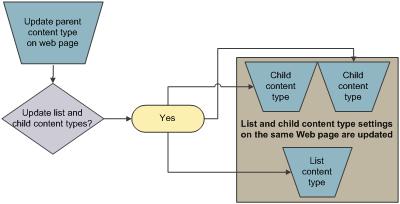
Hvis den underordnede innholdstypen deler attributter med den overordnede områdeinnholdstypen, kan disse attributtene overskrives når innholdstypen for listen arver endringer fra den overordnede. Hvis innholdstypen for listen har egendefinerte attributter som den overordnede innholdstypen ikke har, overskrives ikke disse tilpassingene.
Endre rekkefølgen på nytt dokument-knappen eller standard innholdstype
Du kan angi i hvilken rekkefølge innholdstyper skal vises på Nytt dokument-knappen for en liste eller et bibliotek. Som standard blir den første innholdstypen som vises på Nytt dokument-knappen , standard innholdstype for listen eller biblioteket. Hvis du vil endre standard innholdstype for listen eller biblioteket, endrer du innholdstypen som vises først på Nytt dokument-knappen . Du kan også angi om du vil at innholdstyper som ble lagt til i en liste eller et bibliotek, skal vises på Nytt dokument-knappen .
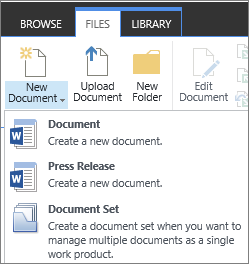
Slik endrer du rekkefølgen på elementer på Nytt dokument-menyen
Hvis listen eller biblioteket ikke allerede er åpent, velger du navnet på hurtigstartlinjen. Hvis navnet på listen eller biblioteket ikke vises, velger du
 , velg Nettstedsinnhold, og velg deretter navnet på listen eller biblioteket.
Velg Liste eller Bibliotek på båndet.
Velg Endre ny knapperekkefølge og standard innholdstype under Innholdstyper. Hvis innholdstyper ikke vises, velger du Avanserte innstillinger, og velger Ja under Tillat behandling av innholdstyper?, og velg deretter OK.
Obs!
Hvis listen eller biblioteket ikke er konfigurert til å tillate flere innholdstyper, vises ikke innholdstypeinndelingen på Tilpass-siden for listen eller biblioteket.
Gjør ett av følgende under Innholdstyperekkefølge :
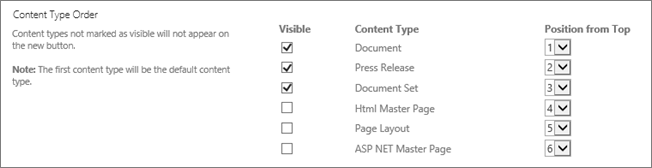
- Hvis du vil fjerne en innholdstype fra Nytt dokument-knappen for listen eller biblioteket, fjerner du merket for Synlig .
- Hvis du vil endre rekkefølgen en innholdstype vises i på Ny-knappen , velger du pilen ved siden av innholdstypen i posisjonskolonnen fra øverste kolonne. Velg deretter ordrenummeret du vil bruke.
Velg OK.
Fjerne en innholdstype fra en liste eller et bibliotek
Når du fjerner en innholdstype fra en liste eller et bibliotek, kan ikke brukere lenger opprette nye elementer av denne innholdstypen i listen eller biblioteket. Hvis du fjerner en innholdstype fra en liste eller et bibliotek, slettes ingen elementer som ble opprettet fra innholdstypen.
Slette en innholdstype
Hvis listen eller biblioteket ikke allerede er åpent, velger du navnet på hurtigstartlinjen. Hvis navnet på listen eller biblioteket ikke vises, velger du
, velg Nettstedsinnhold, og velg deretter navnet på listen eller biblioteket.Velg Liste eller Bibliotek på båndet.
Velg navnet på innholdstypen du vil fjerne, under Innholdstyper. Hvis innholdstyper ikke vises, velger du Avanserte innstillinger, og velger Ja under Tillat behandling av innholdstyper?, og velg deretter OK.
Obs!
Hvis listen eller biblioteket ikke er konfigurert til å tillate flere innholdstyper, vises ikke innholdstypeinndelingen på Tilpass-siden for listen eller biblioteket.
Velg Slett denne innholdstypen under Innstillinger.
Når du blir spurt om du er sikker på at du vil slette denne innholdstypen, velger du OK.