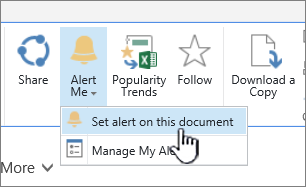
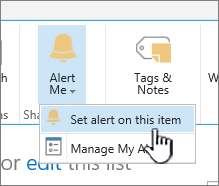
Hvis du vil holde deg oppdatert når et SharePoint-dokument eller et element på området endres, oppretter du et varsel.
Du kan konfigurere et varsel for en liste, et bibliotek, en mappe, en fil eller et listeelement. Du kan for eksempel konfigurere et varsel for en bestemt mappe i et bibliotek, uten å måtte motta varsler om andre elementer i biblioteket.
Obs!
Det kan ta opptil fire timer før varslinger mottas.
Andre måter å gjøre varsler på:
- Bruk av regler er en ny og enklere måte å konfigurere varsler om en liste på. Hvis du vil ha mer informasjon, kan du se Opprette en regel for å automatisere en liste.
- En annen måte å få varsler for fil- eller listeelementendringer på, er å bruke Power Automate med SharePoint-koblingen.
Få varsler om elementendringer i SharePoint
Obs!
Fra og med juli 2026 vil SharePoint-varsler for SharePoint i Microsoft 365 bli fullstendig fjernet og slutte å fungere. Det anbefales å enten bruke regler eller Power Automate til å gjøre varsler. Mer informasjon om avvikling av SharePoint-varsler.
Du kan få et varsel når en fil, kobling eller mappe endres i et SharePoint-dokumentbibliotek. Avhengig av elementet (fil, mappe, kobling), kan det hende du ser forskjellige alternativer når du angir et varsel.
- Gå til listen eller biblioteket.
- Velg filen, koblingen eller mappen du vil få et varsel for.
- Velg ellipsen (...) fra listen over alternativer for listen eller biblioteket, og velg deretter Varsle meg.
- Velg og endre alternativene du vil bruke, i dialogboksen Varsle meg når elementer endres .
- Velg OK for å lagre.
Få varsler om alle endringer i et dokumentbibliotek i SharePoint
- Gå til listen eller biblioteket, og kontroller at ingen elementer er valgt.
- Velg ellipsen (...) fra listen over alternativer for listen eller biblioteket, og velg deretter Varsle meg.
- Endre eller fyll ut ønskede alternativer i dialogboksen Varsle meg når elementer endres .
- Velg OK.
Avbryte varsler i SharePoint
Hvis du vil vise varslene fra en side på nettstedet, velger du ellipsen (...) fra listen over alternativer for listen eller biblioteket, og deretter velger du Administrer varslene mine.

Velg varselet du vil slette.
Velg Slett valgte varsler.
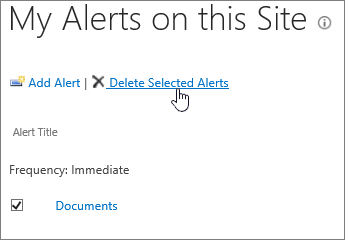
Hvis du vil slette, velger du OK.
Se oppdateringer uten e-postvarsler
Hvis du helst ikke vil få e-post, men likevel vil holde oversikt over endringer i dokumentbibliotekene, kan du se Filaktivitet i et dokumentbibliotek.
Obs!
Systemgenererte e-postmeldinger fra SharePoint-arbeidsflyter og varsler sendes fra no-reply@sharepointonline.com adressen med visningsnavnet SharePoint Online.