
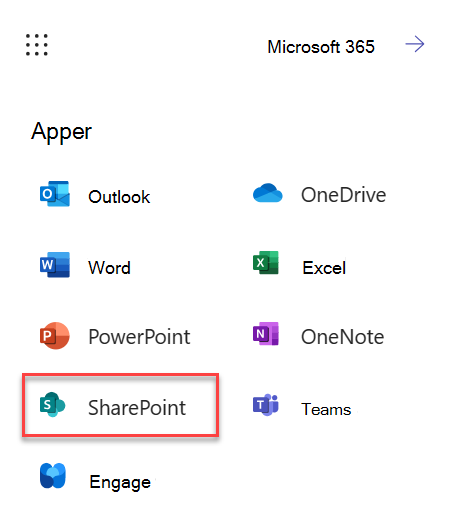
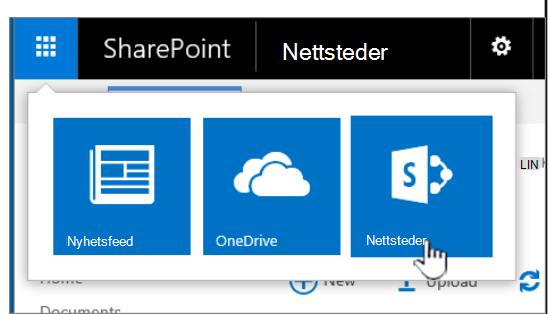
Når du logger deg på Microsoft 365 eller organisasjonens SharePoint Server-nettsted, velger du SharePoint eller Nettsteder i navigasjonsfeltet eller topplinjen i startprogrammet for apper. Dette er inngangspunktene til SharePoint.
SharePoint i Microsoft 365
SharePoint Server 2019
Dette er i et SharePoint-område
Organisasjoner bruker SharePoint til å opprette områder. I Microsoft 365 kan du opprette et område fra Start-siden i SharePoint. Du får også et SharePoint-gruppenettsted når du oppretter en Microsoft 365-gruppe i Outlook Online eller Microsoft 365. Hvis du er i SharePoint Server, kan du opprette en gruppe eller en rekke andre typer nettsteder. Du kan bruke områdene som et sikkert sted å lagre, organisere, dele og få tilgang til informasjon fra en hvilken som helst enhet. Alt du trenger er en nettleser, for eksempel Microsoft Edge, Internet Explorer, Google Chrome eller Mozilla Firefox. Skaff deg SharePoint-mobilappen for å forbli tilkoblet fra mobilenhetene dine.
10 ting du kan gjøre med SharePoint
Last opp filer til SharePoint-dokumentbiblioteket, slik at du kan få tilgang til dem fra hvor som helst:
Du kan dra filer fra datamaskinen til dokumentbiblioteket.
Velg Last opp på kommandolinjen i SharePoint i Microsoft 365 og SharePoint Server 2016. Hvis du bruker Microsoft Edge, kan du laste opp filer eller mapper.
Hvis du vil ha mer informasjon, kan du se Laste opp filer til et bibliotek.
Åpne et dokument i et dokumentbibliotek:
Velg for å åpne dokumentet du vil arbeide med, så åpnes det i Microsoft 365 for nettet. Hvis du har programmet installert på datamaskinen og vil bruke det, velger du Rediger dokumentredigering>i <programnavn>. Hvis du vil ha mer informasjon om dokumentbiblioteker, kan du se Hva er et dokumentbibliotek?
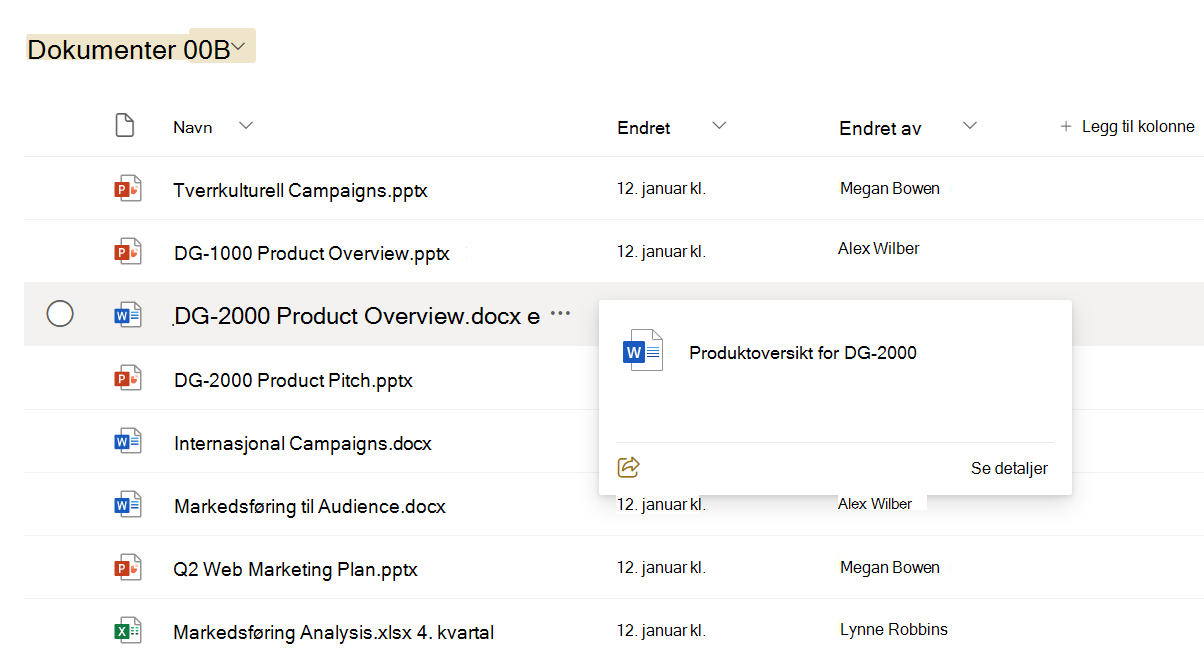
Samarbeid med andre på samme dokument samtidig:
Velg i et dokumentbibliotek for å åpne dokumentet du vil arbeide med. Den åpnes i Microsoft 365 for nettet. Antallet personer som redigerer dokumentet for øyeblikket, vises oppe til høyre i dokumentet.

Se Dokumentsamarbeid og samtidig redigering.
Dele dokumenter:
Velg dokumentet du vil dele, velg ellipsen (...) for å åpne menyen, og velg deretter Del.
SharePoint Online

SharePoint Server 2016
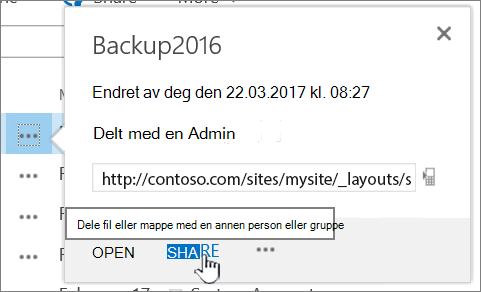
Se Dele SharePoint-filer eller -mapper i Microsoft 365.
Dele områder:
Hvis du har tillatelser som områdeeier, velger duikontillatelser> for  , velg Legg til medlemmer, og velg deretter Legg til medlemmer i gruppe eller Del nettsted. Hvis du vil ha mer informasjon, kan du se Dele et område.
Opprette et gruppeområde:
Hvis du bruker Microsoft 365, kan du opprette et nettsted fra startsiden for SharePoint, og det oppretter automatisk en Microsoft 365-gruppe. Hvis du oppretter en Microsoft 365-gruppe i Outlook eller People, får du automatisk et gruppeområde i SharePoint i Microsoft 365. Hvis du vil ha mer informasjon om hvordan du oppretter gruppeområder, kan du se Opprette et gruppeområde i SharePoint Online.
Hvis du har områdeeiertillatelser med SharePoint Server 2016, velger du Områder, og deretter velger du + nytt område eller + nytt.

Legg til en liste eller et bibliotek på gruppeområdet:
Hvis du vil legge til en liste eller et bibliotek i SharePoint i Microsoft 365, velger du + Ny fra et område, og deretter velger du Liste eller Dokumentbibliotek fra listen.
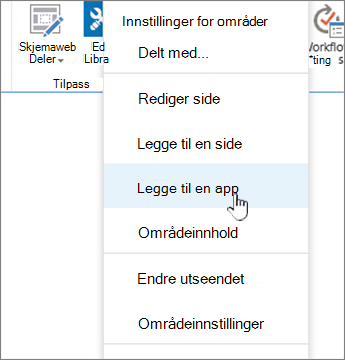
 Hvis du vil legge til en liste eller et bibliotek for SharePoint Server-versjoner av SharePoint, velger du Innstillinger for
  Deretter velger du Legg til en app.
Hvis du vil ha mer informasjon, kan du se Opprette en liste i SharePoint eller Opprette et dokumentbibliotek i SharePoint.
Behold tidligere versjoner av et dokument mens du gjør endringer i det:
Høyreklikk et dokument i et bibliotek i SharePoint i Microsoft 365, og velg deretter Vis flere alternativer>versjonslogg (du må kanskje bla gjennom menyen),
 For SharePoint Server-versjoner velger du ellipsen (...) ved siden av filen, og deretter velger du ellipsen (...) på nytt i dialogboksen for å gå til menyen, eller velger dokumentet og velger Versjonslogg på Files-fanen.
 SharePoint Server-båndet og Files-fanen
Hvis du vil ha mer informasjon, kan du se Aktivere og konfigurere versjonskontroll for en liste eller et bibliotek.
Søk etter noe:
Skriv inn et søkenøkkelord i søkeboksen, og velg deretter  .
.
SharePoint Online

SharePoint Server 2016

Se Nyheter i søk for SharePoint Online
Del informasjon med organisasjonen:
I Microsoft 365, SharePoint i Microsoft 365 velger du Opprett nyhetsinnlegg, skriver inn meldingen. Velg deretter Legg inn nyheter.
Kopiere og flytte filer og mapper mellom biblioteker
Det finnes flere måter å kopiere eller flytte filer på, avhengig av hvilken versjon av SharePoint du bruker. I SharePoint i Microsoft 365 kan du bruke kommandoen Kopier til eller Flytt til for å kopiere eller flytte filer mellom biblioteker. Hvis du vil ha mer informasjon, kan du se Flytte eller kopiere en mappe, en fil eller en kobling i et dokumentbibliotek.
 Hvis du henter SharePoint-biblioteket til en Utforsker-visning, kan du raskt utføre alle filoperasjoner. Du kan gjøre det i hovedsak på to måter: synkronisere mappene eller åpne i Explorer. Forskjellen er at de synkroniserte mappene beholdes og kan brukes når som helst fra hvilken som helst app, mens Åpne i Utforsker er en engangsoperasjon.
Når du synkroniserer et bibliotek, opprettes en lokal kopi på den stasjonære datamaskinen. Hvis du synkroniserer to biblioteker, kan du kopiere eller flytte filer og mapper, opprette mapper og slette én eller flere filer eller mapper. Det synkroniserte biblioteket synkroniseres automatisk med SharePoint-biblioteket. Hvis du vil synkronisere biblioteker med SharePoint i Microsoft 365, kan du se Synkronisere filer til datamaskinen fra et dokumentbibliotek. For SharePoint Server 2016 kan du se Konfigurere datamaskinen til å synkronisere lokale SharePoint Server-filer.
En annen måte å bruke Windows Utforsker til å manipulere filene på er å åpne et bibliotek i Utforsker. På samme måte som synkroniserte mapper, kan du kopiere, flytte og redigere filer og mapper slik du gjør på skrivebordet. Filer oppdateres automatisk i SharePoint-biblioteket. Hvis du vil ha mer informasjon, kan du se åpne et bibliotek i filutforsker.
Ønsker du å styre tilgang til materialet ditt?
SharePoint handler om tillatelser. Få en bedre forståelse av hvordan tillatelser fungerer, og du vil forstå hvordan du kontrollerer tilgangen til ting på nettsteder. Se Video: Forstå tillatelser i SharePoint.
Når du forstår hvordan tillatelser fungerer, kan du se hvordan du gjør det i Redigere og behandle tillatelser for en SharePoint-liste eller et SharePoint-bibliotek.
Klar til å fortsette med mer avanserte funksjoner?
Ta en titt på opplæringen vår for nybegynnere og viderekommende for å lære mer om:
- Opprette et dokumentbibliotek i SharePoint
- Opprette en liste i SharePoint
- Del SharePoint-filer eller -mapper i Microsoft 365
- Redigere og behandle tillatelser for en SharePoint-liste eller et SharePoint-bibliotek
- Konfigurere datamaskinen til å synkronisere lokale filer på SharePoint Server
- Tilpasse navigasjonen på gruppeområdet ditt
- Synkronisere filer med OneDrive i Windows