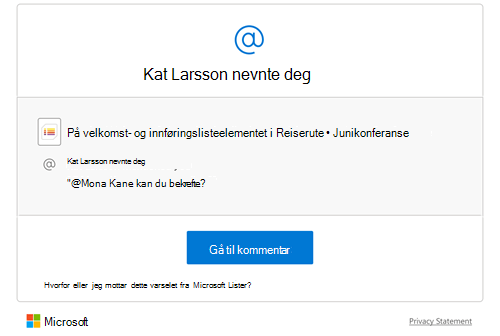
Du kan legge til, svare på eller slette kommentarer når du arbeider med andre på lister. I kommentarer kan du også bruke @-tegnet med navnet på en person til å merke noen direkte for tilbakemelding.
Når et listeelement har en kommentar, vises et ikon ved siden av elementet. Velg ikonet for å vise kommentarer om listeelementet.
Obs!
Hvis du ikke ser kommentarer, kan du ta kontakt med administratoren, som kan ha deaktivert kommentering.
Legge til en kommentar
Velg listeelementet, og velg deretter Kommentar.
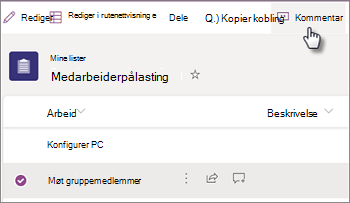
Eller velg ikonet ved siden av listeelementet.
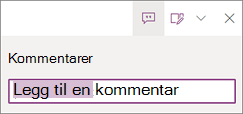
Skriv inn en kommentar i boksen i kommentarruten , og trykk deretter ENTER.
Vise og svare på kommentarer
Velg kommentarikonet
 ved siden av listeelementet.
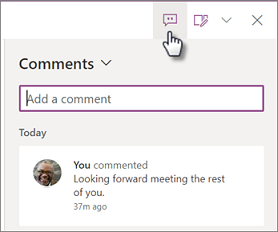
I kommentarruten kan du se alle kommentarene på elementet.
Hvis du vil svare på en kommentar, skriver du inn en kommentar i boksen og trykker enter.
Obs!
Hold pekeren over Kommentarer-ikonet for å se antall kommentarer for elementet. Hvis det ikke finnes noen kommentarer for et element, velger eller holder du pekeren over elementet for å få ikonet
 som skal vises.
Hvis du vil vise eller skjule kommentarruten når du viser et listeelement, velger du
øverst i ruten.
Slette en kommentar
- Velg kommentaren du vil slette, i kommentarruten .
- Velg Slett ikonet
 .
.
Obs!
- Alle med tilgang til en liste kan se kommentarer, så lenge administratoren for organisasjonen ikke har deaktivert kommentering.
- Du må ha tillatelse til å legge til eller slette kommentarer for listeelementer (redigering av kommentarer er for øyeblikket ikke tilgjengelig).
- Anonyme brukere eller gjestebrukere kan vise kommentarer, men har ikke tillatelse til å legge til eller slette kommentarer for listeelementer.
Bruk @mention i kommentarer til å merke noen for tilbakemelding
Når du kommenterer i et listeelement og bruker @-tegnet med noens navn, mottar de en e-postmelding med en kobling til kommentaren din. Når du klikker koblingen, blir de med i listeelementet og samtalen.
- Velg listeelementet, og velg deretter Kommentar.
- Skriv inn @ og et navn i Kommentarer-boksen, og velg deretter navnet du vil bruke.
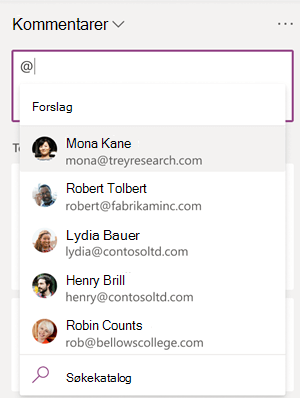
- Trykk enter for å sende kommentaren.
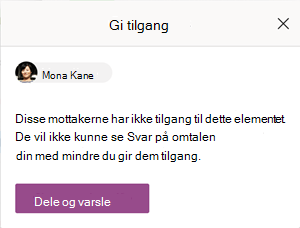
Når du sender kommentaren, bekrefter vi om alle @mentioned brukere har tillatelse til å redigere listeelementet. Hvis noen mangler tillatelse, viser vi deg en dialogboksen Gi tilgang som viser personer som trenger tillatelser. Du kan velge å dele listeelementet og varsle disse personene.
Når alle @mentioned brukere har tillatelser, sendes varsler om kommentaren. Hvis noen omtales flere ganger på et element, grupperer vi varslene for å minimere antall sendte e-postmeldinger.