
SharePoint-områdeeiere og administratorer kan enkelt slette moderne sider fra et SharePoint-område.
Obs!
- Noen funksjoner innføres gradvis for organisasjoner som har valgt å delta i Målrettede versjoner-ordningen. Dette betyr at du kanskje ikke kan se denne funksjonen, eller den kan se annerledes ut enn det som beskrives i hjelpeartiklene.
- Du må være områdeier eller SharePoint-administrator for å slette sider. Hvis du er områdeeier, men ikke kan slette en side, kan det hende at administratoren din har deaktivert muligheten til å gjøre dette.
Slette siden din
Du kan slette siden på to måter:
- Slette siden på selve siden
- Slette siden fra områdesidebiblioteket
Slette siden på seg selv
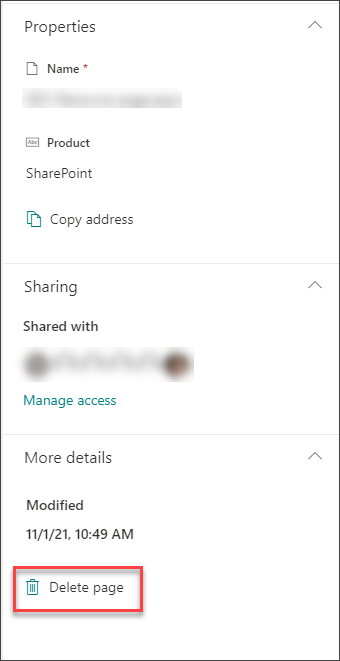
Du kan slette siden i sidedetaljruten på selve siden.
- Kontroller at siden er i redigeringsmodus ved å velge Rediger øverst til høyre på siden.
- Velg
 på kommandolinjen Sidedetaljer.
 - Velg Slett side.
- Bekreft eller avbryt slettingen i bekreftelsesboksen som vises ved å velge Slett eller Avbryt.
Slette en side fra områdesidebiblioteket
Du kan også slette siden gjennom sidebiblioteket for SharePoint-område under Områdeinnhold.
Gå til SharePoint-nettstedet der siden din er.
Velg Områdeinnhold fra Innstillinger,
øverst til høyre. Velg deretter områdesider.
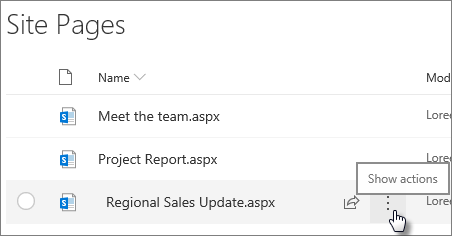
Velg siden, og velg deretter ellipsen (...) til høyre for den valgte siden.
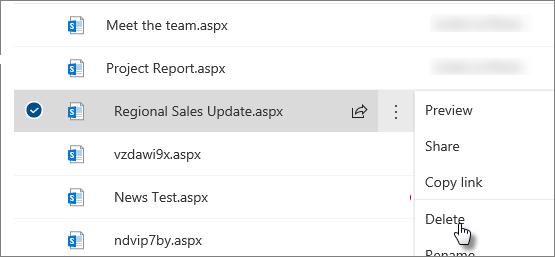
Velg Slett.
Obs!
Når du sletter en side, fjernes også eventuell nettstedsnavigasjon til den (for eksempel sidenavigasjonen på nettstedet). Det vil imidlertid ikke automatisk fjerne andre direkte koblinger til siden (for eksempel en innebygd kobling i en annen del av nettstedet) - disse må fjernes manuelt.
Hvis du finner ut at du trenger å gjenopprette siden etter at du har slettet den, kan du gjenopprette den fra papirkurven.
Obs!
Versjonsloggen påvirkes ikke av at du sletter og gjenoppretter en nettstedsside. Hvis du sletter og deretter gjenoppretter en side, har du fortsatt tilgang til versjonsloggen for den.
Hvis du vil ha mer informasjon om hvordan du behandler de moderne SharePoint-sidene, kan du se Behandling og livssyklus for en moderne SharePoint-side.