
Kommunikasjonsområdene i SharePoint er utformet for å informere og engasjere. I motsetning til et gruppenettsted, der hovedmålet er å samarbeide om å opprette innhold med en liten gruppe, er hovedmålet med et kommunikasjonsnettsted å informere leserne – først og fremst for at de skal kunne lese, ikke skape.
Trenger du å opprette et gruppeområde? Du kan fortsatt følge veiledningen i denne artikkelen, men forstå at et gruppeområde vanligvis har et mye mindre publikum med svært spesifikke mål og oppgaver som må utføres. Kommunikasjonsområder er utformet for omfattende kommunikasjon.
Kommunikasjonsområder gir gode måter å:
- Dele informasjon med dusinvis eller hundrevis av personer – eller hele organisasjonen
- Vis frem tjenestene gruppen tilbyr, eller fortell en historie om en ny produktlansering til organisasjonen
- Del nyheter i et visuelt fengende format
Kommunikasjonsområder og intranett
Hvis du bygger et intranett, er kommunikasjonsområder den primære nettstedstypen du vil bruke. Derfor kan du forvente at kommunikasjonsnettstedene dine får bred leserskare. Når nettsteder tiltrekker seg et bredt publikum, er det viktig å sørge for følgende:
- Gjennomtenkt styring – Fremgangsmåter for utforming av nettsteder, og følg ledelsesveiledningen fra organisasjonen
- Emnespesifikke nettsteder – Intranettet består av mange kommunikasjonsområder som er spesifikke for hvert emne, funksjon, tjeneste, program eller initiativ. Hvis du har en annen gruppe personer som er ansvarlige for et emne eller en funksjon, kan du vurdere å opprette et eget kommunikasjonsområde.
- Godt planlagt hjemmeside – et hjemmeside er et kommunikasjonsområde som du oppretter og konfigurerer som den øverste målsiden for alle brukere på intranettet. Det finnes noen spesielle hensyn å ta ved planlegging av hjemmeområdet.
Plan
Forstå målgruppen
Tenk på hvert kommunikasjonsnettsted som en mulighet til å fortelle en historie til leserne. Et godt kommunikasjonsområde begynner med å forstå leseren. Tenk på disse spørsmålene når du planlegger nettstedet:
- Hvem er seerne dine? Hva ser de etter?
- Hva ønsker de å lære eller gjøre? Hva er de viktigste oppgavene de må utføre basert på tjenestene du tilbyr? (Tenk på hovedoppgavene deres , ikke bare hva du vil at de skal se. Tenk på spørsmålene eller telefonsamtalene du får oftest. Spørsmålene du får, kan gi litt innsikt i hva leserne trenger eller ikke finner enkelt på det nåværende intranettet.)
- Hvilke begreper gir mening for dem? Husk at leserne ikke vet like mye som du gjør om innholdet ditt – så du må tenke på "språket" og termer som betyr noe for dem.
- Hvilke resultater ønsker du å oppnå? Hvordan vet du om nettstedet er vellykket?
- Har du et globalt publikum? Må nettstedet presenteres på mer enn ett språk? Hvis dette er tilfelle, må du lese gjennom hvordan du oppretter flerspråklige kommunikasjonsområder, -sider og -nyheter.
Tips: Kommunikasjonsnettstedet vil være verdifullt for besøkende på nettstedet når det bidrar til å redusere tiden som trengs for å fullføre oppgaver og kobler dem til ressurser som vanligvis trengs. Nettstedet vil være verdifullt for organisasjonen når det reduserer kundestøttebilletter eller automatiserer oppgaver, for eksempel kontraktbehandling, eller hjelper personer med å oppdage og delta i lederutviklingskurs. Når du planlegger nettstedet fra de besøkende og løser viktige problemer i virksomheten, er det med på å sikre at kommunikasjonsområdet gir meningsfulle resultater.
Når du har definert de primære brukermålene dine, kan du gå til lookbooken for å se noen eksempler på hvordan du kan representere dine brukerresultatmål på nettstedet ditt.
Eksempel fra virkeligheten: definere forretningsutbytte
Det er nyttig å tenke på de viktigste typene besøkende som vil komme til nettstedet ditt og dokumentere målene sine i følgende format: Som en ..., må jeg ..., slik at ...
Se gjennom eksemplet nedenfor fra et kommunikasjonsområde for et team for talent- & organisasjonsutvikling (T&OD), der det primære forretningsmålet var å forbedre lederegenskapene for organisasjonen. For en suksessberegning identifiserte de en proxy for å forbedre lederegenskaper – øke antall personer som deltar i lederutviklingsopplæring.
De definerte følgende for sine brukerresultatmål:
| Som en(n) ... | Jeg må ... | Slik at ... |
|---|---|---|
| Ansatt | Finn ut mer om lederutviklingsprogrammene som er tilgjengelige for meg for min rolle | Jeg kan enkelt registrere meg for nødvendige og valgfrie læringsmuligheter. |
| Ansatt | finne læringsressurser – for eksempel lederorienterte innholdspublikasjoner som jeg har tilgang til | Jeg kan lykkes bedre i jobben min. |
| T&OD | Fremme læringsmulighetene for ansatte for å gjøre det enkelt å registrere seg for kurs | Vi kan se meningsfulle forbedringer i lederskapsresultater. |
| T&OD | Fremme ulike læringsmuligheter til ulike tider av året | kan vi reagere mer effektivt på endrede behov. |
I dette virkelige eksemplet flyttet organisasjonen fra et klassisk SharePoint-område til et nytt kommunikasjonsområde i SharePoint med fokus på å løse disse målene. I stedet for å opprette emnelisten som et statisk dokument som de hadde gjort tidligere, opprettet teamet en kursliste for å beskrive hvert kurs og en kurskalenderliste for å planlegge hvert. I løpet av de første 90 dagene etter lanseringen var det en 400 % økning i deltakelse i lederutviklingskurs over samme tremånedersperiode fra året før!
Planlegge innholdet på området
Kommunikasjonsområdet ditt forteller en historie for leserne. Historien din blir hovedsakelig fortalt med sider, men du kan også ha andre ressurser på nettstedet, inkludert lister og dokumentbiblioteker.
Noen ting å huske på når du planlegger innholdet på nettstedet:
- Minimer tiden (ikke klikk) det tar for leserne å få tilgang til innholdet de trenger
- Bygg kommunikasjonsområdene dine med flere sider enn dokumenter, slik at det blir enkelt å bruke
- Opprett hjemmesiden sist selv om du planlegger denne siden først. Når du oppretter navigasjonselementer på hjemmesiden, for eksempel nettdelene Hovedbanner eller Hurtigkoblinger , kan du på denne måten automatisk hente inn bildet fra hver side for å skape visuell konsekvens når leseren klikker en kobling.
Sider
Nettstedet består vanligvis av to typer sider:
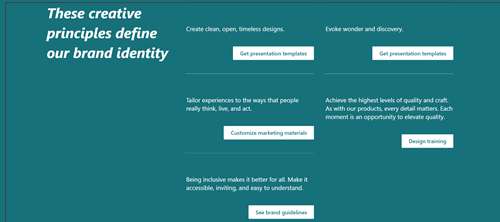
Navigasjonssider inneholder kategorier med informasjon for leseren. Navigasjonssider gir ofte en del innhold på høyt nivå, men de dreier seg for det meste om å presentere kategorier med informasjon som kan veilede leserne i deres reise på nettstedet. Derfor er etikettene du bruker til å presentere disse kategoriene, spesielt viktige og bør planlegges nøye. Hjemmesiden for nettstedet er en spesiell type navigasjonsside, og den gir en inngangsdør for nettstedet.
Eksempel på en navigasjonsside:
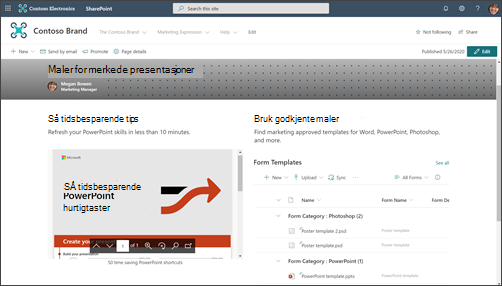
Målsider angir slutten på en vei i leserreisen og presenterer informasjon for lesing, nedlasting eller utskrift. Målet ditt med målsidene er å holde dem korte og emnespesifikke fordi folk ikke leser hvert ord på sidene på nettet – de skanner og seerne vil få en mye bedre opplevelse med søk.
Eksempel på en målside:
Tenk på de viktigste delene eller kategoriene med informasjon for nettstedet og hvordan du vil bruke en kombinasjon av navigasjon og målsider til å veilede seerne og hjelpe dem med å få tilgang til informasjonen de trenger, så effektivt som mulig.
Sørg for at du gir leseren følgende informasjon for hver side, inkludert hjemmesiden:
- Hvor er jeg?
- Hva kan jeg gjøre her?
- Hva er neste trinn?
Lister og biblioteker
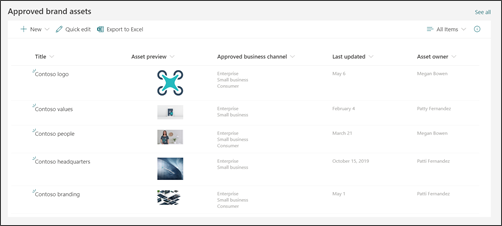
Bruk lister på nettstedet til dynamisk å vise innhold i et tabelllignende format. Lister kan brukes til å vise innhold til eller samle inn informasjon fra besøkende på nettstedet.
Eksempel på listenettdel:
Tips: Selv om besøkende på nettstedet som standard ikke kan redigere innholdet på kommunikasjonsområdet, har du mulighet til å administrere tillatelser for alle listene på nettstedet slik at de besøkende kan få bidragstilgang til bare én bestemt liste og ikke hele nettstedet. Du kan bruke listenettdelen til å vise listeinformasjon på sidene.
Bruk dokumentbiblioteker til å lagre og vise innhold, for eksempel dokumenter og filer. Kommunikasjonsnettstedet vil ha ett standard dokumentbibliotek, men du kan legge til flere biblioteker for ulike typer dokumenter. Du kan bruke nettdelen for dokumentbibliotek til å vise innholdet i dokumentbibliotekene. Du kan også bruke nettdeler, for eksempel nettdelen for hurtigkoblinger eller hyperkoblinger i tekstnettdelen , til å vise koblinger til enkeltdokumenter. Individuelle dokumentkoblinger gjør det enklere å legge til kontekst for leserne og kan være nyttigere enn å vise et helt bibliotek. Hvis du vil vise innholdet i et dokumentbibliotek, bør du vurdere å opprette egendefinerte visninger for å filtrere innholdet som er mest relevant på hver side, og bruke denne visningen i nettdelen for dokumentbiblioteket. Mer informasjon om hvordan du oppretter egendefinerte visninger i et dokumentbibliotek.
Tips: Prøv ikke å bruke mer enn ett eller to nivåer med mapper i bibliotekene. Opprett i stedet et nytt bibliotek for å holde filstrukturene flatere og innholdet mer synlig. Vurder å bruke spalter til å organisere innholdet i bibliotekene. Det er god praksis å bruke nettstedskolonner i stedet for listekolonner, fordi nettstedskolonner kan brukes på nytt i alle biblioteker eller lister, og listekolonner kan bare brukes i én enkelt liste eller ett bibliotek. Mer informasjon om hvordan du bruker kolonner til å organisere lister og biblioteker.
Bestem hvordan du vil organisere sidene
Når du planlegger innholdet for nettstedet, bør du tenke over hvordan du kan gruppere og organisere sidene:
- Vil du kunne samle alle nyhetsartikler om et bestemt emne eller en bestemt type (for eksempel People Spotlight)? Hvis dette er tilfelle, kan du legge til kolonner på sider som du deretter kan bruke til å gruppere og organisere sidene akkurat som filene i et dokumentbibliotek.
- Vil du ha flere sider om et bestemt emne som du enkelt vil kunne koble til hverandre? Du kan også bruke sideegenskaper (slik vi refererer til kolonner i biblioteket Nettstedssider) til dette.
- Opprett sideegenskapene som områdekolonner, ikke listekolonner. Dette gjør at du potensielt kan dele den samme egenskapen for både dokumenter og sider.
Lær hvordan du oppretter og redigerer sideegenskaper. Lær hvordan du bruker sideegenskaper i nettdelen Uthevet innhold (fremhev innhold). Hvis du vil bruke en sideegenskap i nettdelen Uthevet innhold, velger du Sidebiblioteket på dette nettstedet som kilde.
Forstå organisasjonens retningslinjer for styring og tilgjengelighet
I den moderne SharePoint-opplevelsen kan du enkelt endre utseendet og funksjonaliteten for å matche firmaets eller organisasjonens merkevare, men organisasjonen kan ha etablerte standarder som nettstedet må være i samsvar med. Hvis disse retningslinjene ikke er en del av nettstedsutformingen som brukes til å opprette nettstedet, må du sørge for at du forstår hva de er, slik at nettstedet er i samsvar med organisasjonens utformingsmønstre. Kontroller i tillegg at du forstår organisasjonens tilgjengelighetsstandarder. Se gjennom disse ressursene for å opprette tilgjengelige nettsteder i SharePoint online.
Når du samler inn innhold, spesielt bilder, for nettstedet ditt, bør du se etter bilder med høy gjengivelse og videoressurser. Hvis styringsplanen krever bruk av merkekompatible bilder, må du kontrollere at du velger bilder fra organisasjonens ressursbiblioteker (du finner i «Din organisasjon»-koblingen i bildevelgeren). Pass på at du ikke bryter noen opphavsrettsregler når du legger til bilder på SharePoint-sidene. Dra nytte av de royaltyfrie stockbildene levert av Microsoft som er tilgjengelige i bildevelgeren.
Planlegg sider
Unngå å overbelaste siden med for mye informasjon
- Hvis en nyhetsartikkel eller innholdsside bare er relevant for en bestemt gruppe personer, kan du målrette innholdet mot denne gruppen personer ved hjelp avpublikumsmålretting. Målgruppeangivelse gjør det mulig å prioritere bestemt innhold for bestemte målgrupper på SharePoint-startsiden, nyheter på mobilappen og i nettdelene Nyheter og Uthevet innhold når målgruppeangivelse er aktivert.
- Seerne prøver å få en jobb gjort. For mye innhold blir overveldende og tar for lang tid å finne informasjon.
- Øv på progressiv offentliggjøring. La seerne fokusere på innhold med høy prioritet først og oppgi sekundært innhold bare hvis en seer velger mer informasjon
- Gruppere detaljert informasjon i naturlige kategorier. Gjør det enkelt å skanne kategoriene raskt for å klikke deg videre for å lære mer om en bestemt kategori.
- Del opp innholdet i inndelinger. Inndelinger bidrar til å forbedre lesbarheten både på store og små skjermer.
- Bruk innebygde overskriftsstiler til å skille tekstdeler visuelt. Overskriftsstiler støtter ankerkoder for lange sider, og de gjør det også mulig for personer som bruker en skjermleser, å hoppe fra inndeling til inndeling uten å måtte lese hele skjermen.
Gjøre sider «skannbare»
Én idé per avsnitt med tekst. Den første setningen skal gi sammendraget eller konklusjonen.
Bruk punktlister.
Mindre er mer. Bruk så få ord som mulig.
Ikke strek under ord. Understreker nettsider signaliserer hyperkoblinger, og du vil forvirre leserne hvis du har understreket tekst som ikke er en hyperkobling.
Aldri legg inn en lang URL-adresse. Bruk ord med hyperkoblinger i stedet.
Bruk bilder til å lage engasjerende innhold. Bruk nettdeler til å legge til bilder, og forsikre deg om at bildene dine er relatert til emnet og samsvarer med merkestilen på din organisasjon.
Knytt aldri en hyperkobling til ordet «her». Flere klikk «her»-koblinger på siden krever at leseren stopper, leser teksten før og etter ordet «her» og deretter finner ut hvor målet for lenken din er på vei. I stedet bør hyperkoblinger alltid tilknyttes måletiketten, slik som dette:
- Ikke bruk: Klikk her for søknadsskjemaet
- Bedre: Last ned søknadsskjemaet
- Best: Søknadsskjema
Sikre at sider er tilgjengelige
- Kontroller at bilder har «alt»-tekst. Når en skjermleser støter på et bilde, vil den forsøke å lese et tekstalternativ. Se gjennom den automatisk genererte «alternative teksten» for bilder du laster opp, og endre beskrivelsen hvis den ikke samsvarer med bildet.
- Nettlesere viser alternativ tekst når bilder ikke lastes inn. Tekstalternativer er også viktige når bilder ikke lastes inn av vanlige årsaker, som dårlig nettverkstilkobling.
- Vær forsiktig når du bruker animerte bilder. Brukere med kognitive funksjonshemninger, bevegelsesfølsomhet eller anfallslidelser tolererer kanskje ikke problemer med å bevege seg, blinke eller animere bilder automatisk (inkludert GIF-er).
- Se gjennom disse ressursene for å opprette tilgjengelige nettsteder i SharePoint online.
Planlegge hjemmesiden
Hver side er viktig, men hjemmesiden på nettstedet ditt er stedet der besøkende får sitt "førsteinntrykk". Hjemmesiden spiller en spesielt viktig rolle for å skape en god opplevelse for de besøkende. Startsiden må være visuelt engasjerende og funksjonell på samme tid.
Eksempel på hjemmeside:
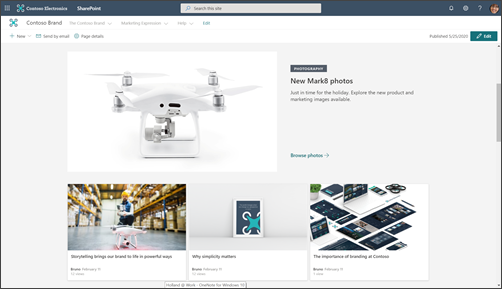
Lookbooken har eksempler som viser hvordan du kan utforme hjemmesiden – men forretningsresultatene du identifiserte under planleggingen, bør styre hvordan ideer fra lookbooken overføres til hjemmesideutformingen.
Utformingen av kommunikasjonsområdet som er brukt i denne artikkelen, er eksemplet på et varemerkingsnettsted .
Hjemmesiden er først og fremst en navigasjonsside. Målet er å gi en oversikt over hva nettstedet har å tilby, og gi leserne en sjanse til å velge sin vei basert på hva de trenger å vite eller oppnå. Hjemmesiden trenger ikke å ha en kobling til hver side på nettstedet – eller til hvert dokument. Hjemmesiden i kombinasjon med nettstedsnavigasjonen bør imidlertid veilede leseren til alle hovedkategoriene eller emnene som nettstedet dekker.
Plassere innhold med høy verdi øverst på siden
Siden dette er inngangsdøren til nettstedet ditt, er det spesielt viktig at du inkluderer koblinger til det mest nødvendige innholdet for leserne dine øverst på siden. Du identifiserte innholdet som trengs oftest, da du samlet inn informasjon for å planlegge området. Hjemmesiden (og navigasjonen øverst på nettet) er det beste stedet å sette denne informasjonen ut i livet! Nettdelen for hurtigkoblinger inneholder flere forskjellige oppsettsalternativer for å presentere koblinger til innholdet eller emnene du oftest trenger, og du kan også bruke hovedbannernettdelen til dette formålet.
Vise kontaktinformasjon for områdeeier for områdevisningsprogrammer
Det kan være svært nyttig å legge til navnet på områdeeieren på hjemmesiden. Det beste stedet for denne informasjonen er nederst på siden. Selv om det er viktig, trengs det ikke hele tiden. Hvis alle kommunikasjonsnettstedene har nettstedseieren (eller nettstedskontakten) nederst på startsiden, vil besøkende gjenkjenne dette mønsteret og vite å rulle til bunnen hvis de trenger å finne en kontakt for nettstedet. Bruk People-nettdelen for å legge til navnet på eieren av området.
Bruke Nyheter til å promotere aktiviteter, milepæler og innhold
Bruke Nyheter til å promotere innhold, milepæler eller aktiviteter relatert til emnet eller avdelingen som er representert av nettstedet ditt. Du kan raskt opprette iøynefallende innlegg, som kan inkludere grafikk og rik formatering. Hvis du vil gjøre det enklere å opprette nyhetsartikler, bør du vurdere å opprette en sidemal for nyhetsinnlegg.
Nyheter vises normalt basert på første publiseringsdato for artikkelen, med den nyeste artikkelen oppført først. Du kan imidlertid også feste nyhetsartikler i en bestemt rekkefølge i nettdelen for nyheter.
Bruke nettdelen for nyheter
Nyheter-nettdelen inneholder flere oppsett og ulike opplevelser basert på størrelsen på kolonnen der du plasserer nettdelen. Det er god praksis å bruke nettdelen for Nyheter øverst på siden og forplikte deg til å oppdatere den jevnlig. Alle nyhetsinnlegg du oppretter, vises automatisk i nettdelen for nyheter.
Oppmuntre seerne til å «følge» nettstedet ditt. Dette fremhever de nye nyhetsinnleggene dine på SharePoint-startsiden og Nyheter-fanen i mobilappen for følgerne dine.
Eksempel på en utfylt nettdel for Nyheter:
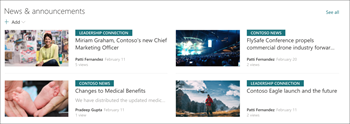
De fleste nettdeloppsettene for Nyheter bruker miniatyrbildet for siden. Miniatyrbildet opprettes automatisk fra det første bildet av høy kvalitet på siden. Dette kan være topptekstbildet på siden, eller hvis siden ikke har et topptekstbilde, vil SharePoint bruke det første bildet i den første kolonnen i den første delen på siden. Du får best resultat hvis du bruker et liggende bilde på primærbildet for hver nyhetsartikkel. Lær hvordan du endrer eller velger miniatyrbildet for en side.
Skap engasjerende innhold
Legg alltid den viktigste informasjonen i nyhetsartikkelen «øverst», akkurat som i en nyhetsartikkel i en avis.
Bruk følgende tips for nyhetssidetitler for å fange leserens oppmerksomhet:
- Bruk tall. Det er greit å starte overskriften med et tall.
- Bruk stor bokstav etter punktum (med mindre organisasjonens standarder tilsier noe annet). Det første ordet i hodet skal skrives med stor forbokstav, og det samme skal alle egennavn. De fleste overskriftsord bør vises med små bokstaver. Ikke bruk stor forbokstav i hvert ord. I de fleste tilfeller bør du bruke stor forbokstav det første ordet etter et kolon. (I noen tilfeller, når bare ett ord kommer etter kolonet, vil ordet ikke ha stor forbokstav. Bruk god dømmekraft.)
- Bruk engasjerende adjektiver. For eksempel: Uanstrengt, morsomt, gratis, utrolig, viktig, merkelig, fantastisk.
- Minimer hype og uttrykk. Bruk av uttrykk eller idiomer i nyhetsartikkeltitler mangler ofte mening for dem som ikke har engelsk som morsmål.
- Bruk unik begrunnelse. People liker «liste»-artikler. Hvis du vil fange noens oppmerksomhet med et listeinnlegg, kan du bruke ord som: Grunner, prinsipper, fakta, leksjoner, ideer, måter, hemmeligheter og triks.
- Bruk hva, hvorfor, hvordan eller når. Dette er spesielt nyttig når du skriver en artikkel for å overtale.
- Gi et dristig løfte. Lov leseren noe verdifullt – som en ny ferdighet eller en løsning på et uløst mysterium. Utfordre leseren til å lese artikkelen din – og lever!
- Skriv i nåtid. Bruk nåtid for umiddelbar fortidinformasjon, fortid for fortid og fremtid for kommende hendelser.
Planlegge navigasjon
De mest effektive SharePoint-områdene hjelper brukerne med å finne det de trenger raskt, slik at de kan bruke informasjonen de finner, til å ta beslutninger, finne ut mer om hva som skjer. få tilgang til verktøyene de trenger, eller Kommuniser med kolleger for å løse et problem. Planlegging av en effektiv navigasjonsopplevelse er derfor en viktig del av utformingen av kommunikasjonsområder. Gode navigasjonsopplevelser gir besøkende et fullstendig bilde av hva som er tilgjengelig på nettstedet og, kombinert med hjemmesiden, gir det en omfattende "historie" for nettstedet.
Finn ut mer om hubstrukturen i organisasjonen, og vurder å tilknytte nettstedet som hub for bedre synlighet og rekkevidde. Når du knytter nettstedet til en hub, kan området arve hubtemaet og -tillatelsene, avhengig av organisasjonens styringsregler.
Lær hvordan du planlegger områdenavigasjon.
Planlegg tillatelser
Kommunikasjonsnettsteder har vanligvis et lite antall innholdsforfattere og et mye større antall lesere. Tillatelser administreres av SharePoint-grupper og omfatter som standard tre tillatelsesnivåer:
- Eiere – fulle kontrolltillatelser. Det er god praksis å ha minst to (2) eiere for hvert kommunikasjonsnettsted.
- Medlemmer – redigeringstillatelser. Du kan ha så mange medlemmer du vil, men det er en god idé å holde antallet relativt lite, slik at du kan gi tilstrekkelig tilsyn. Alle medlemmer kan redigere innhold som er opprettet av et annet medlem, og vise sider som er i kladdestatus.
- Besøkende – lesetillatelser. Det er mye enklere å administrere besøksgruppen hvis du bruker en eksisterende bred gruppe personer for de besøkende, for eksempel Alle bortsett fra eksterne brukere. Hvis du vil opprette et privat kommunikasjonsområde, kan du legge til en eksisterende Microsoft 365-gruppe i besøkende-gruppen eller en eksisterende e-postaktivert sikkerhetsgruppe.
Innholdsforfattere legges til i Medlemmer-gruppen. Hovedforskjellen mellom tillatelsene for eiere og medlemmer er muligheten til å tilordne tillatelser for området. I tillegg til de tre tillatelsesgruppene som er oppført ovenfor, har hvert område også en områdeadministrator (tidligere kalt administrator for områdesamling). Hvis organisasjonen støtter selvbetjent opprettelse for kommunikasjonsnettsteder, vil Admin nettsted være personen som opprettet nettstedet.