
Obs!
SharePoint-spaces-funksjonen avvikles fra og med mars 2025. Vi anbefaler å utforske Microsoft Mesh for nytt engasjerende 3D-innhold i M365.
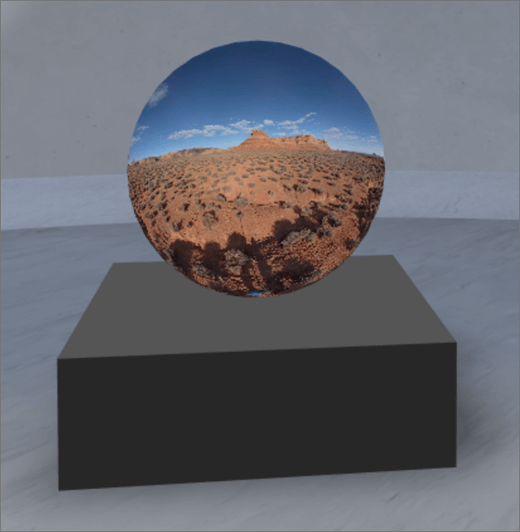
1. Hvis du ikke allerede er i redigeringsmodus, velger du Rediger øverst til høyre på området.
2. Velg + -ikonet som er sirklet inn i lerretet.
3. Velg 360°-bilde.
4. Klikk for å plassere nettdelen hvor som helst på strukturen (gulvet).
5. Velg 360-bildefilen du vil bruke, i filvelgeren, og velg deretter Åpne.
5. Velg nettdelen, og velg deretter blyantikonet . Dette åpner egenskapspanelet.
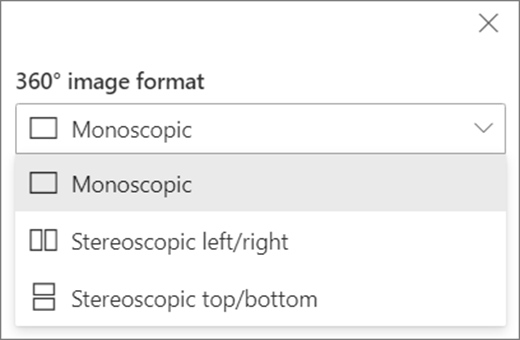
6. Hvis du vil endre bildeformatet, velger du Bildet vises ikke riktig?.
- Hvis kameraet du brukte til å ta 360°-bildet, var et kamera med ett objektiv som ble plassert på en rigg eller ringformasjon for å lage en sirkel, velger du Monoskopisk. Hvis kameraet du brukte til å ta 360°-bildet, var to kameraer for hvert synsfelt, velger du Stereoskopisk.
7. Hvis du vil angi startvisningen, velger du ønsket innstilling for bilderotasjon.

8. (Valgfritt) Velg og skriv inn alternativ tekst.
9. (Valgfritt) Hvis du vil at et podium skal vises under bildet, velger du Vis podium. Hvis du vil angi avstanden mellom bildet og podiumet, bruker du glidebryteren Høyde fra podium .
10. Velg Lagre som kladd eller Publiser.
Obs!
Hvis du vil ha veiledning om dimensjonering og plassering av nettdeler, kan du se Legge til og bruke nettdeler i et SharePoint-rom.
Legge til handlinger i et 360°-bilde
Handlinger gjør nettdeler interaktive. Du kan velge handlinger mens du redigerer nettdelen. Når du har lagret plassen som en kladd eller publisert den, blir de interaktive. Det er valgfritt å legge til handlinger.
1. Velg nettdelen for 360°-bilde mens du redigerer, og velg blyantikonet . Dette åpner egenskapspanelet. Rull ned til Handlinger.
2. Velg Legg til handling.
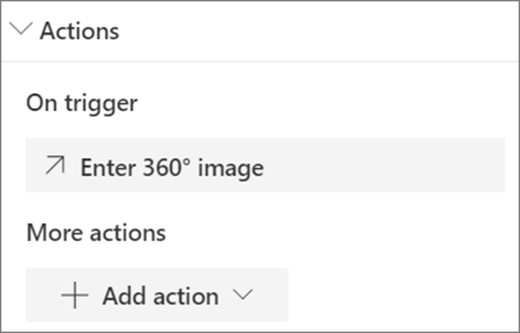
- Når du velger nettdelen, utføres handlingen På-utløser .
- Flere handlinger vises når du høyreklikker (mus) eller trykker på + hold (kontroller).
Obs!
Skriv inn 360°-bildet er (låst) Utløserhandlingen På for denne nettdelen. Hvis du vil konfigurere flere handlinger, velger du Legg til handling, og deretter velger du ... (ellipse). Hvis du vil endre rekkefølgen på handlingene, drar du dem til den rekkefølgen du ønsker.
3. Velg blant følgende for Flere handlinger:
- Koble til et annet område: Åpner et koblet SharePoint-område).
- Spill av lyd: Spiller av en vedlagt lydfil.
- Koble til en side eller et element: Åpner en koblet URL-adresse (for eksempel en SharePoint-side eller et offentlig nettsted).
4. (Valgfritt) Skriv inn en beskrivelse.
5. Hvis du vil prøve handlingene, velger du Lagre som kladd eller Publiser.