
Du kan legge til medier (for eksempel video, lyd eller et bilde) på en klassisk SharePoint-side. Mediefilen kan komme fra datamaskinen, fra SharePoint eller fra en annen plassering, for eksempel en delt filressurs. Du kan bygge inn en video fra et nettsted for videodeling, for eksempel YouTube, Vimeo eller Hulu.
Advarsel
Hvis du laster opp en lydfil i WAV-format, kan det hende du ser en melding om at dette ikke er riktig for de fleste nettlesere. Meldingen sier at «Media Player-nettdelen kan ikke spille av filer i dette formatet». Dette er feil for alle nettlesere som støttes, med unntak av Chrome. Ignorer meldingen, og fortsett å laste opp filen.
Viktig
Du må ha tillatelse til å redigere sider for å kunne følge denne fremgangsmåten.
Sette inn video i en klassisk SharePoint-, 2016- eller 2013-side
Gå til siden der du vil legge til mediet.
Velg fanen Side. Klikk deretter Rediger på båndet.
Klikk i et redigerbart område på siden.
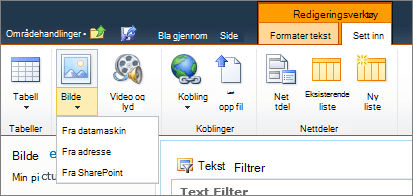
Velg fanen Sett inn, og klikk Video og lyd i Medier-gruppen på båndet.
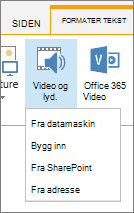
Du ser følgende alternativer:
- Fra datamaskin
- Bygg inn
- Fra SharePoint
- Fra adresse
Hvis du vil ha mer informasjon om hvordan du setter inn medier med ett av disse alternativene, klikker du én av koblingene nedenfor.
Last opp en fil fra datamaskinen
Følg fremgangsmåten nedenfor for å laste opp en fil fra datamaskinen.
- Klikk Fra datamaskin.
- Gå til plasseringen til filen du vil bruke, velg filen og klikk deretter Åpne.
- Angi et målbibliotek der du vil lagre filen.
Det anbefales at du angir et aktivabibliotek som mål. Et aktivabibliotek er utformet spesielt for medier, og inkluderer automatisk funksjoner som forhåndsvisning av bilde og miniatyrbilder for videoer. Disse funksjonene gjør det enklere å arbeide med mediefilene.
Hvis du vil lære hvordan du konfigurerer et aktivabibliotek for mediefiler, kan du se Konfigurere et aktivabibliotek for å lagre bilde-, lyd- eller videofiler. - Klikk på OK.
Bygge inn en video fra et nettsted for videodeling
Følg disse grunnleggende trinnene for å bygge inn en video fra et nettsted for videodeling, for eksempel YouTube, Vimeo, Hulu eller lignende nettsteder.
Gjør følgende på videonettstedet:
- Hent opp videoen du vil bruke.
- Finn og klikk Del for videoen.
- Avhengig av nettstedet må du kanskje klikke på en Bygg inn-kobling , eller den kan være der. Klikk innebyggingskoden, og trykk CTRL+C for å kopiere, eller høyreklikk og klikk Kopier fra hurtigmenyen.
Obs!
Av sikkerhetsårsaker støtter SharePoint bare innebyggingskode med en <iframe-kode> .
Gjør følgende på SharePoint-området:
Klikk Bygg inn.
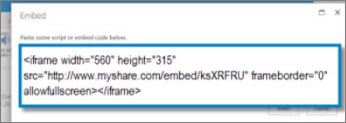
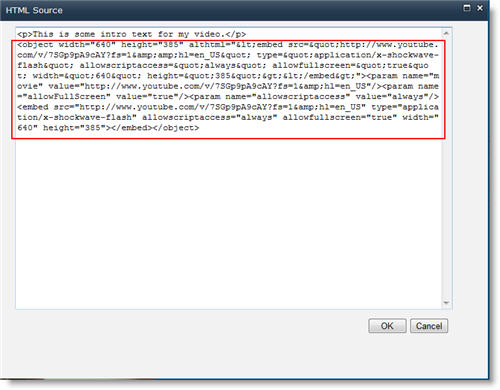
Lim deretter inn innebyggingskoden i dialogboksen.
Tips
Det er vanligvis enkelt å få innebyggingskoden for en video fra populære nettsteder for videodeling. Bare se etter et alternativ for å bygge inn eller dele, og følg deretter instruksjonene på skjermen for å vise innebyggingskoden. Når innebyggingskoden vises, kopierer og limer du den inn som vist i det etterfølgende bildet.
Klikk Sett inn.
En video fra et SharePoint-nettsted
Følg fremgangsmåten nedenfor for å legge til en video fra en plassering på et SharePoint-nettsted.
- Klikk Fra SharePoint. Dette åpner aktivavelgeren som du kan bruke til å gå til ønsket mappe eller bibliotek.
- Gå til en plassering på nettstedet, for eksempel et aktivabibliotek, der video- og lydfiler er lagret.
- Velg filen du vil bruke, og klikk deretter Sett inn.
Legge til en video fra en annen plassering
Følg disse trinnene for å legge til en video fra en annen plassering på nettet.
- Klikk Fra adresse.
- Skriv inn nettadressen til filen du vil bruke, og klikk deretter OK. Nettadressen må peke direkte til en videofil. Eksempel: http://contoso.com/VideoFile.wmv.
Redigere medieegenskaper og medienettdelen
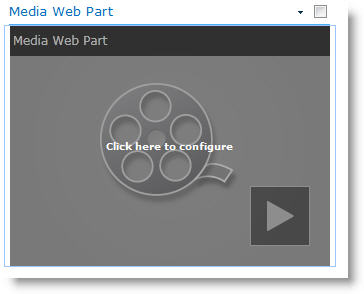
Når du legger til video eller lyd på en side, setter SharePoint inn en medienettdel. Når du legger til mediene, kan du tilpasse nettdelen. Du kan for eksempel endre størrelsen eller plasseringen, redigere tittelen eller legge til en kataloglogo.
Når du legger til en video på en side, bør du inkludere bildetekster og lydbeskrivelser av innholdet. Bildetekster gjør det mulig for hørselshemmede brukere å lære mer om innholdet, og gir også støtte til fremmedspråklige som ser på videoen.
Følg fremgangsmåten nedenfor hvis du vil endre medienettdelen på en side.
- Gå til siden som inneholder videoen.
- Velg fanen Side, og klikk deretter Rediger.
- Når videoen vises på siden, klikker du hvor som helst på videobildet for å åpne fanen Medier og båndet.
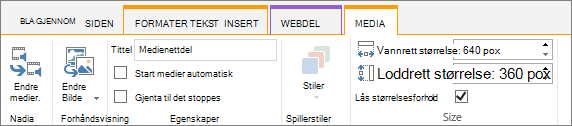
- Pek på Endre bilde i Forhåndvisning-gruppen på båndet, og velg deretter bildefilen du vil vise som forhåndsvisningsbilde for lyd- eller videofilen. Hvis du ikke oppdaterer forhåndsvisningsbildet, vises standardbildet for filtypen.
- I Egenskaper-gruppen kan du angi eller endre tittelen som vises. Du kan også angi om du vil at filen skal spilles av automatisk når siden lastes inn, eller om den skal gjentas til den stoppes.
- Velg Stiler i Spillerstiler-gruppen på båndet, og velg deretter stilen du foretrekker for spilleren.
- Du kan også angi eventuelle endringer av den vannrette og loddrette størrelsen på spilleren i Størrelse-gruppen på båndet.
- Hvis du vil redigere medienettdelen, holder du musepekeren over medietittelen, og deretter klikker du pilen som vises for å åpne medienettdelmenyen.
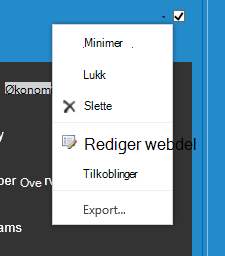
- Velg Rediger nettdel for å åpne redigeringsvinduet på siden av skjermen.
- I redigeringspanelet for nettdel velger du egenskapene du vil endre. Når du er ferdig, klikker du Bruk.
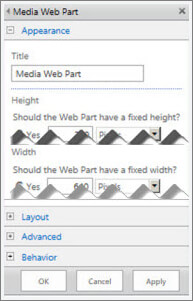
- Klikk OK for å lukke redigeringsvinduet og gå tilbake til siden.
- Når du er ferdig med å gjøre endringer på siden, velger du fanen Side, og deretter klikker du Lagre. Hvis siden er sjekket ut til deg, ser du en advarsel sammen med en kobling slik at du kan sjekke den inn.
Bygge inn en lydfil på siden med en utskrift
Slik plasserer du en mye mindre, slankere kontrolllinje på en nettside: Kontrollinjen fungerer best for lydfiler, for eksempel podcaster, hvor en full medienettdel blir for stor.
Last opp lyd- og lydavskriftfilen til Områdeobjekter-mappen.
- Hvis du vil åpne Innstillinger-menyen , velger du Innstillinger øverst til høyre.
- Velg koblingen Områdeinnhold.
- Gå til mappen Områdeobjekter.
- Dra lyd- og utskriftsfilen til mappen.
- Hent URL-adressene for filene. Hvis du vil åpne filhandlingsmenyen, velger du ellipsen ved siden av filnavnet. Kopier og lim inn koblingen fra handlingsmenyen til en annen fil. Du trenger denne koblingen senere i lydinnebyggingskoden.
Hvis du vil åpne Redigering-båndet og gå til Redigering-modus, velger du Rediger-koblingen på siden hvor du vil vise videoen.
Plasser fokus der du vil at videoen skal vises.
Åpne dialogboksen Bygg inn på fanen Sett inn, åpne Video og lyd-gruppen, og velg Bygg inn.
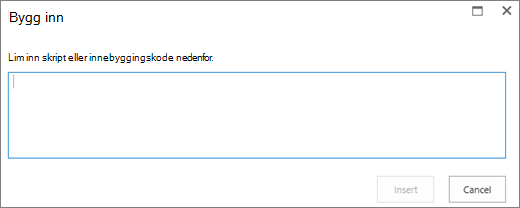
Lim inn innebyggingskoden i feltet. URL-adressen til lydfilen skal være etter «src=» og mellom anførselstegnene.
<audio src="your-audio-file-URL-here.mp3"controls="controls"></audio>
Denne koden plasserer mediekontrollinjen på siden. Linjen lar brukerne starte og stoppe avspillingen.Tips
Hvis innebyggingskoden ikke er formatert riktig, eller hvis den peker til en filplassering som ikke finnes, er Sett inn-knappen ikke aktiv.
Når du er ferdig, velger du Sett inn for å plassere lydkontrollen på siden. Den innebygde lydkontrollen ser slik ut:
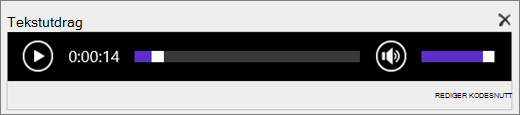
Plasser fokus på slutten av lydkontrollsnutten, og trykk Enter for å gå til neste linje.
Sette inn en kobling til lydavskriftfilen.
Åpne dialogboksen Velg et aktiva fra fanen Sett inn, og velg kobling og Fra SharePoint.
Velg lydavskriftfilen, og trykk Sett inn. Dette setter inn en hyperkobling med navnet på filen som koblingstekst.
Plasser fokus i koblingen, rett før det siste tegnet i filnavnet. Gå sakte tilbake for å fjerne alle tegnene i filnavnet, bortsett fra det første og siste.
Tips
Dette lar koblingen forbli intakt og holder markøren nøyaktig der den må være, slik at du kan endre teksten i koblingen.
Skriv inn teksten du vil bruke for koblingen. For en lydavskrift kan du for eksempel skrive Vis lydavskrift.
Slett de gjenværende tegnene i filnavnet.
Når du er ferdig og skal lagre alle endringene, klikker du Lagre øverst på siden.
Video eller Microsoft Stream video fra Microsoft 365
Hvis du bruker SharePoint Classic, kan du legge til Office 365 Video eller Microsoft Stream på siden. Se Bygge inn en video fra Microsoft 365 Video eller bruke Stream nettdelen.
Legge til et bilde med alternativ tekst
Når du bruker bilder, bilder, utklipp eller lyd, er du ansvarlig for å overholde opphavsretten.
Hvis du vil åpne Redigering-båndet og gå til Redigering-modus, velger du Rediger-koblingen på siden du vil redigere.
Plasser fokus der du vil at bildet skal vises.
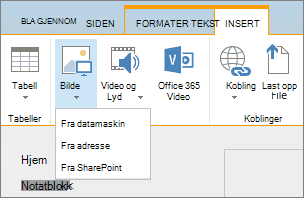
Åpne dialogboksen Last opp bilde på fanen Sett inn, åpne Bilde-gruppen, og velg Fra datamaskin.
Tips
Hvis du vil sette inn et bilde fra Internett ved å lime URL-adressen for bildet, velger du Fra adresse. Hvis du vil sette inn et bilde fra SharePoint-området, velger du Fra SharePoint.
Velg filen, velg en målmappe på SharePoint-området (standardvalget er mappen Nettstedsobjekter ), og inkluder eventuelle notater om den forskjellige bildeversjonen.
Hvis du vil sette inn bildet og aktivere Bilde-fanen , velger du OK.

Tips
Bilde-fanen er bare synlig når et bilde er valgt.
Gå til Alternativ tekst-boksen på Bilde-fanen, og legg til alternativ tekst for bildet.
Klikk Lagre når du er ferdig.
Tilgjengelighetstips
- Alternativ tekst skal være kort, men beskrivende.
- God alternativ tekst forklarer lytteren hvorfor bildet er viktig.
Hvis du vil ha mer informasjon om alternativ tekst, inkludert eksempler og koblinger til mer informasjon, kan du gå til siden Alternativ tekst for WebAIM .

Støttede videoformater
Medienettdelen bruker HTML5-video og støtter videoformatene .asf, .avi, .mpg, .mp3, .mp4, .ogg, .ogv, .webm, .wma og .wmv.
Den klassiske Silverlight Media-nettdelen støtter .asf, .mp3, .mp4, .wma og .wmv.
Merk: Selv om alle formatene ovenfor støttes, er ikke alle tilgjengelige utenfor boksen (for eksempel .wmv). Bruk .mp4 format for den mest tilgjengelige løsningen.