
Obs!
Denne artikkelen inneholder bare informasjon for SharePoint Server (lokalt). Bruker du ikke SharePoint Server? Lær hvordan du oppretter en blogg i moderne SharePoint.
En blogg er et nettsted som gjør det mulig for deg eller organisasjonen å dele ideer og informasjon raskt. Blogger inneholder innlegg som er datert og oppført i omvendt kronologisk rekkefølge. People kan kommentere innleggene, samt gi koblinger til interessante nettsteder, bilder og relaterte blogger.
Blogginnlegg kan opprettes raskt, og de har ofte en uformell tone eller gir et unikt perspektiv. Selv om blogger ofte brukes til kommentarer på Internett, kan de brukes på flere måter i et bedriftsmiljø.
Hvis du vil se hvordan du oppretter blogger i SharePoint 2013 og 2016, kan du se Video: Opprette og administrere en blogg for å dele informasjon
I denne artikkelen
Oversikt
En SharePoint-blogg er et nettsted som inneholder lister og biblioteker, for eksempel en liste over blogginnlegg, en liste over andre blogger og et bibliotek for bilder. Når du har opprettet en blogg, kan du konfigurere kategorier og deretter tilpasse blogginnstillingene.
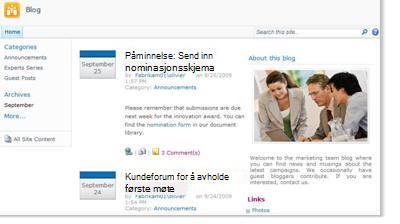
Denne artikkelen gir en oversikt over lett tilpasning du kan gjøre raskt.
Obs!
Hvis du vil opprette eller tilpasse en blogg, må du ha tillatelse til å opprette et område.
Når du oppretter en blogg, må du bestemme om du vil at bloggen skal arve tillatelser fra det overordnede nettstedet eller konfigurere unike tillatelser manuelt. I de fleste tilfeller bør du konfigurere unike tillatelser for bloggen for å sikre at du kan administrere nettstedsinnstillingene, listene og bibliotekene uavhengig av det overordnede nettstedet. Det kan for eksempel hende at du vil gi mindre restriktive tillatelser på bloggen enn på det overordnede nettstedet, for eksempel å aktivere at alle godkjente brukere på intranettet kan lese og kommentere bloggen.
Du kan også opprette og tilpasse en blogg ved hjelp av en nettutforming eller et redigeringsprogram, for eksempel Microsoft SharePoint Designer 2010.
Før du begynner å legge til innhold i bloggen, må du kontrollere at området, listene og bibliotekene er konfigurert slik du ønsker. Du kan for eksempel redigere beskrivelsen av en liste for å hjelpe leserne med å forstå formålet, endre tillatelser for bloggen eller innleggslisten eller spore versjoner av blogginnleggene, slik at du kan gjenopprette en tidligere versjon av et innlegg om nødvendig.
Når du har tilpasset innstillingene for bloggen, kan du konfigurere kategorier slik at du kan organisere innleggene dine. Kategorier er spesielt nyttige hvis du oppretter blogginnlegg om ulike emner eller til ulike formål, for eksempel gjeldende hendelser, idédugnad for et spesielt prosjekt eller en teknologi eller hobby. Når innlegg er organisert etter kategorier, kan personer enklere finne innleggene som passer deres interesser, ved å klikke på den aktuelle kategorien i kategorilisten .
Opprette en blogg
Hvis du vil opprette en blogg, må du ha tillatelse til å opprette områder. Hvis du vil ha mer informasjon, kan du ta kontakt med områdeeieren eller administratoren.
Klikk
 , og klikk deretter Nytt område.
Klikk malen bloggområde i dialogboksen Opprett.
Skriv inn et navn på bloggnettstedet i Tittel-boksen .
Tittelen vises i navigasjonen for hver side på nettstedet, for eksempel den øverste koblingslinjen.Skriv inn den siste delen av nettadressen du vil bruke for bloggnettstedet, i boksen URL-navn .
Gjør ett av følgende:
Hvis du raskt vil opprette bloggen i henhold til standardinnstillingene, inkludert de samme tillatelsene som det overordnede nettstedet, klikker du Opprett.
Hvis du vil tilpasse noen av nettstedsinnstillingene, for eksempel angi unike tillatelser eller endre om området vises på hurtigstartlinjen eller den øverste koblingslinjen, velger du Flere alternativer.
Gjør ett av følgende i Tillatelser-delen :
- Hvis du vil bruke samme tillatelse og grupper som det overordnede nettstedet, klikker du Bruk samme tillatelser som overordnet område.
- Hvis du vil konfigurere unike tillatelser for bloggen, klikker du Bruk unike tillatelser. Hvis du velger unike tillatelser, får du muligheten til å konfigurere tillatelser når du er ferdig med å angi innstillingene på gjeldende side.
Hvis du vil vise den øverste koblingslinjen fra det overordnede nettstedet på sider i bloggen, klikker du Ja i navigasjonsarvdelen .
Klikk på Opprett.
Hvis siden Konfigurer grupper for dette området vises, konfigurerer du besøkende, medlemmer og eiere av området.
Konfigurere kategorier
Hvis du planlegger å opprette flere blogginnlegg eller innlegg om ulike emner, er det lurt å konfigurere kategorier. Leserne kan klikke kategorien de vil lese, noe som gjør det enkelt for dem å finne innlegg de er interessert i.
Du kan legge til flere kategorier eller redigere kategorinavnene senere. Hvis du ikke vil bruke kategorier, kan du velge Ingen for kategorien når du oppretter et innlegg.
- Klikk Alt områdeinnhold.
- Klikk Kategorier under Lister.
Kategorilisten vises. Hvis du ikke har konfigurert kategorier på bloggen tidligere, inneholder listen kategoriplassholdere, for eksempel Kategori 1 og Kategori 2. - Klikk
 til høyre for kategoriplassholderen du vil endre, i Kategorier-listen.
 - Merk plassholderteksten, skriv inn den nye teksten du vil bruke, og klikk deretter Lagre
- Gjenta trinn 3 og 4 for å erstatte de eksisterende plassholderkategoriene med dine egne kategorier.
- Hvis du vil legge til flere kategorier, klikker du Legg til nytt element rett under listen over kategorier, og deretter skriver du inn et navn på kategorien i Tittel-boksen .
- Hvis du vil slette en kategori, peker du på navnet, merker av i avmerkingsboksen som vises ved siden av kategorinavnet, og deretter klikker du Slett element på båndet.
Endre bildet og beskrivelsen
Du kan endre bildet og beskrivelsen som vises under Om denne bloggen , ved å endre webdelen som inneholder denne informasjonen.
- Pek på Om denne bloggen på hjemmesiden for bloggen, klikk pilen som vises ved siden av den, og klikk deretter Rediger nettdel.
- Hvis du vil endre standardbildet, klikker du det, setter inn et annet bilde på stedet og endrer størrelsen om nødvendig ved å klikke og dra en av de firkantede skaleringsboksene rundt bildeperimeteret.
- Hvis du vil endre beskrivelsen, velger du standardteksten og sletter eller skriver over den etter behov.
- Når du er ferdig med å endre innholdet i nettdelen, klikker du OK i oppgaveruten nettdel til siden av nettdelen.
Til toppen av siden
Tilpasse andre blogginnstillinger
Når den er opprettet, kan det være lurt å tilpasse innstillingene for bloggen, eller for lister og biblioteker. Bloggen inneholder en liste over koblinger for tilpassing for å hjelpe deg med raskt å tilpasse og administrere innstillinger.
Følgende fremgangsmåte gir generelle trinn for tilpassing av bloggen.
Gjør ett av følgende for å tilpasse en liste eller et bibliotek på bloggen:
- Hvis du vil tilpasse innleggslisten, klikker du Behandle innlegg under Bloggverktøy.
- Hvis du vil tilpasse kommentarlisten, klikker du Behandle kommentarer under Bloggverktøy.
- Hvis du vil tilpasse andre lister eller biblioteker i bloggen, for eksempel koblingslisten eller bildebiblioteket for bilder , klikker du Alt områdeinnhold, og deretter klikker du listen du vil endre.
Hvis du vil endre andre innstillinger på bloggen, gjør du følgende:
Klikk
, og klikk deretter Innstillinger for område.Klikk innstillingstypen du vil endre, for eksempel områdetema eller områdetillatelser, og gjør deretter de nødvendige endringene.
Gjenta denne fremgangsmåten for andre innstillinger, lister eller biblioteker du vil endre.