
Megamenyer gjør det mulig å vise områdenavigasjon med et øyekast på kommunikasjonssider og hubområder. Dette øker verdien av et nettsted ved å engasjere publikummet ditt i å oppdage mer innhold enn noen gang før.
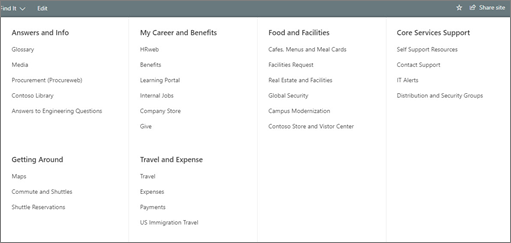
Mega-menyer er ideelle for:
- Navigasjon som krever tre hierarkinivåer
- Øke sannsynligheten for at ressurser oppdages
- Gjør det mulig for publikum å engasjere seg i bruk av nye verktøy og innhold
Obs!
- Bare administratorer og områdeeiere kan opprette en megameny.
- Mega-menyer kan ikke opprettes på gruppeområder.
Endre fra en gjennomgripende meny til en megameny:
- Start med å identifisere de tre hierarkinivåene.
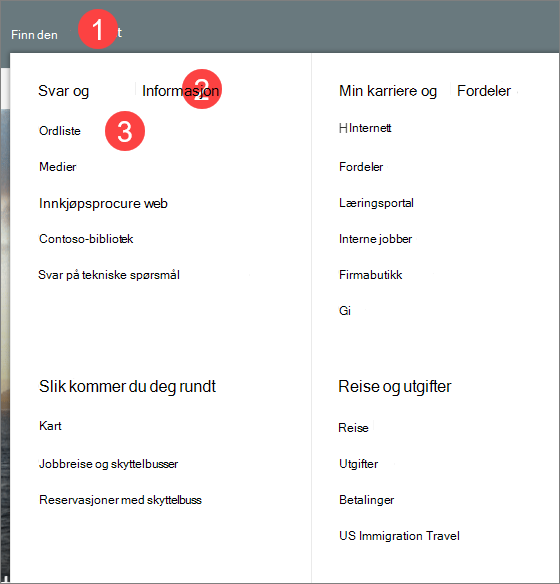
- Tittel på menyelement
- Tittel på menyinndeling
- Underkobling for menyelement
- Velg Rediger fra menylinjen.

- Ordne menyemnene i tre hierarkinivåer:
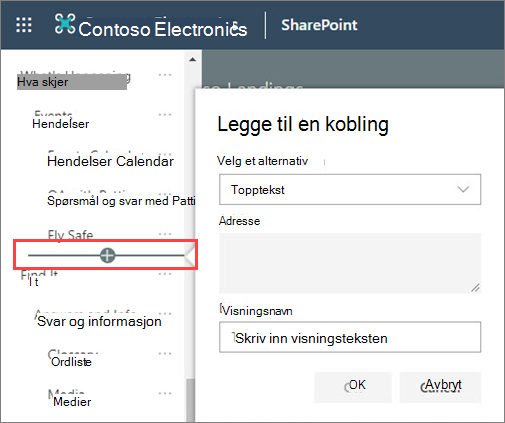
Hvis du vil legge til en ny topptekst eller underkobling, holder du pekeren over topptekstetikettene og velger + -ikonet som skal vises.
- Hvis du vil redigere, flytte, heve og fjerne , velger du ellipsen ved siden av menyemnet.
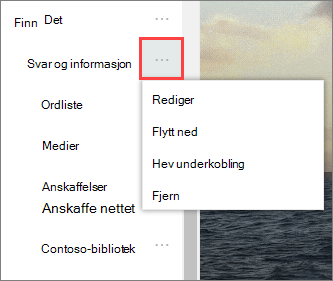
- Flytt og hev overskrifter og underkoblinger til de er i ønsket posisjon, og velg Lagre.
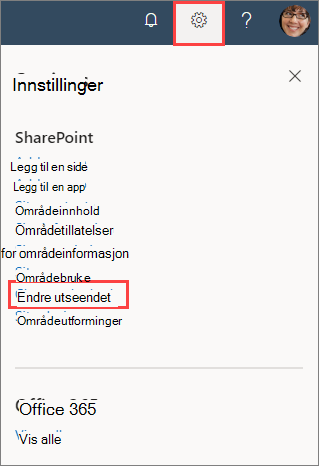
- Gå til områdeinnstillingene, og velg Endre utseende.
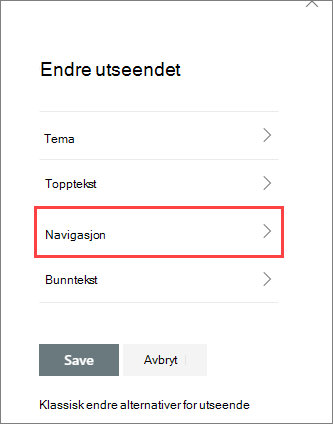
- Velg Navigasjon.
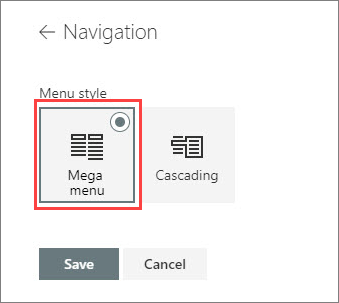
- Velg Mega-menyen , og velg deretter Lagre.
Mer informasjon om egendefinert navigasjon: