
Denne artikkelen forklarer funksjonene som er tilgjengelige når du aktiverer publiseringsinfrastrukturen på et Microsoft SharePoint-nettsted. Du kan også legge til en side på et område og bruke nye webdeler uten å aktivere denne funksjonen.
Tips
Funksjonene som er beskrevet i denne artikkelen, gjenspeiler ikke den nyeste funksjonaliteten for SharePoint-nettsteder, ofte kalt «moderne». Vi anbefaler at du bruker et kommunikasjonsområde for de nyeste funksjonene på nettstedet, sidene og nettdelen. Mer informasjon om kommunikasjonsområder.
I denne artikkelen
Et SharePoint-publiseringsområde bygges ved hjelp av nettstedsmalen for publiseringsportalen eller virksomhets-wiki-malen. Malen for publiseringsportalområde er svært strukturert og lar deg kontrollere sideoppsett, redigeringspraksis og publiseringsplaner. Virksomhets-wikien er mindre strukturert og er ment for enkel redigering når formelle prosesser for innholdsbehandling ikke er påkrevd.
Før du kan opprette et publiseringsnettsted, må du aktivere funksjonen for publiseringsinfrastruktur på nettstedet på øverste nivå i samlingen. Når publiseringsfunksjonene er aktivert, arver sekundære nettsteder dem automatisk.
Aktivere publiseringsinfrastrukturfunksjonen
Obs!
Hvis du opprettet nettstedet eller nettstedssamlingen ved hjelp av en av nettstedsmalene for publisering, er publiseringsinfrastrukturen allerede aktiv, og publiseringsfunksjonene er klare til bruk.
- Klikk tannhjulet Innstillinger
 >Områdeinnstillinger.
 - Klikk Funksjoner i nettstedssamling under Administrasjon av nettstedssamling på siden Innstillinger for nettsted.
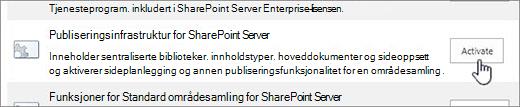
- Klikk Aktiver ved siden av Publiseringsinfrastruktur for SharePoint Server på siden Funksjoner for områdesamling.
Publiseringsfunksjoner
Her er funksjonene som er tilgjengelige når publisering er aktivert i en SharePoint-områdesamling. Noen funksjoner er fremtredende på båndet, mens andre bare er synlige via koblingene på siden eller bibliotekene for områdeinnstillinger.
Navigasjon og bånd
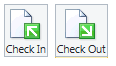
Når du redigerer en side i Rediger-gruppen på Formater tekst-fanen på båndet, finner du knappene Check in/Sjekk ut som lar deg redigere sideinnholdet samtidig som du opprettholder versjonskontrollen. Denne funksjonen er tilgjengelig på både publiseringsportalen og virksomhets-wikien.
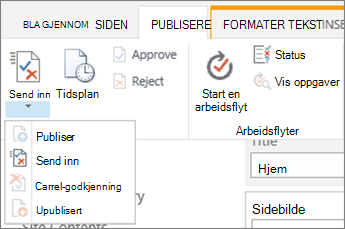
På områder som bruker godkjenningsarbeidsflyter, inkluderer Publiser-fanen knappene Publiser, Godkjenn og Avvis . Dette er en del av godkjenningsarbeidsflyten som sikrer at ingenting publiseres på nettstedet ditt uten godkjenning fra angitte korrekturlesere. Det finnes også en hurtigdistribusjonsknapp som publiserer neste gang innhold publiseres. Publiser-knappen viser flere alternativer, inkludert Send, som starter arbeidsflyten ved å rute gjeldende side til én eller flere godkjennere for gjennomgang. Du kan også avbryte godkjenningen eller oppheve publiseringen av en side herfra, avhengig av tillatelsene dine.
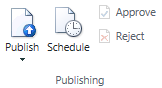
Tidsplan-knappen åpner en dialogboks der du kan angi når siden skal publiseres, og når den om noen gang skal fjernes.
 Godkjenningsarbeidsflyter og -planlegging er ikke tilgjengelige for offentlige nettstedssamlinger.
Lister og biblioteker
Viktig
Funksjonen for områdeinnhold og -struktur ble avskrevet i SharePoint i oktober 2018. Inngangspunktet for brukergrensesnittet til SiteManager.aspx ble fjernet fra SharePoint i mars 2019.
SharePoint har en rekke avanserte funksjoner for å støtte behandling av innhold og struktur for nettsteder. Hvis du vil ha mer informasjon om hvordan du flytter og kopierer filer i et dokumentbibliotek i SharePoint, kan du se:
«Brukergrensesnitt»-delen i moderne dokumentbiblioteker i SharePoint
Kopiere filer og mapper mellom OneDrive- og SharePoint-områder (inkludert Filkopi og Flytt for SharePoint-dokumentbiblioteker)
Hvis du ennå ikke har begynt å bruke moderne liste-/bibliotekopplevelser, er det et alternativ å konfigurere og bruke datamaskinen til å synkronisere innhold lokalt for kopierings- og flytteformål. Hvis du vil ha mer informasjon, kan du se Konfigurere datamaskinen til å synkronisere OneDrive for jobb- eller skolefiler i Microsoft 365.
Når du aktiverer publiseringsinfrastrukturfunksjonen, legges det til et sett med lister og biblioteker på publiseringsnettstedet på nettstedssamlingsnivå.
- Innholdsliste som kan brukes på nytt Inneholder HTML- eller tekstinnhold som kan settes inn på nettsider.
- Dokumentbibliotek for områdesamling Lagrer dokumenter som brukes i hele områdesamlingen.
- Bildebibliotek for områdesamling Lagrer bilder som brukes i hele områdesamlingen.
I tillegg er det lagt til fire biblioteker på nettstedsnivå for lagring av nettstedsinnhold. Du finner disse i områdeinnholdet:
- Sidebibliotek Lagrer områdesider.
- Bildebibliotek Inneholder bilder som brukes på områdesider.
- Dokumentbibliotek Inneholder alle dokumenter som brukes på områdesider.
- Arbeidsflytoppgaver Lagrer arbeidsflytoppgavene som er opprettet for området.
Nettdeler
Publiseringsnettsteder omfatter en rekke nettdeler som gjør det mulig for forfattere å sette inn video, rik tekst, skjemaer og dynamisk innhold på en nettstedsside. Du finner disse nettdelene under Sett inn > nettdelkategorier > . Disse tre nettdelene, som er unike for publiseringsnettsteder, er tilgjengelige på nettstedssamlingsnivå og for alle sekundære områder i områdesamlingen:
- Webdel for innholdsspørring Viser en dynamisk visning av innhold på nettstedet basert på en spørring du bygger i egenskapsruten i nettdelen. Dette er under kategorien Innholdsfremheving .
- Webdel for sammendragskoblinger Gjør det mulig for forfattere å opprette koblinger som kan grupperes og styles. Dette er under kategorien Innholdsfremheving .
- Webdel for innholdsfortegnelse Brukes til automatisk å generere en katalog som peker til ulike deler av områdesamlingen. Dette er under kategorien Innholdsfremheving .
Hoveddokumenter, sideoppsett, innholdstyper og kolonner
Hoveddokumenter og sideoppsett dikterer det generelle utseendet på SharePoint-området. Hoveddokumenter inneholder kontroller som deles på tvers av flere sideoppsett, for eksempel navigasjon, søk eller språkinnstillinger for flerspråklige områder. Sideoppsett inneholder feltkontroller og nettdeler. Sideoppsett og hoveddokumenter fungerer sammen for å opprette oppsettet for en nettside.
Hoveddokumentet oppdateres på et publiseringsområde for å inkludere en publiseringsfane, der du kan finne planleggings- og arbeidsflytknappene som vises tidligere i denne artikkelen. Sammen med det oppdaterte hoveddokumentet kommer følgende elementer.
| Element | Beskrivelse |
|---|---|
| Innholdstyper | Publiseringsportalmalen for publiseringsportalen inkluderer artikkelside, prosjektside, velkomstside, virksomhets-wiki-side, fremhevingsside og omadresseringsside. |
| Sideoppsett | Bilde til venstre, bilde til høyre og sprut. Disse sideoppsettene knyttes automatisk til innholdstypene som er nevnt ovenfor, når publiseringsfunksjonene er aktivert. For virksomhets-wikien inkluderer sideoppsett grunnleggende side, grunnleggende prosjektside og omadresseringsside. |
| Kolonner |
|
Obs!
Hoveddokumenter og sideoppsett for det offentlige nettstedet håndteres på en annen måte og er ikke inkludert i denne artikkelen.
Brukere og tillatelser
Publiseringsportalområdet lar deg enkelt tilordne brukere til bestemte publiseringsrelaterte roller, og omfatter godkjennere, designere, hierarkibehandlere, grupper for begrensede lesere og ressurslesere. Virksomhets-wikien har de samme gruppene, i tillegg til seere. I tillegg legges det til tre tilgangsnivåer i områdesamlingen: Godkjenn, Behandle hierarki og Begrenset lesing. Som standard brukes områder som er opprettet under nivået for områdesamling, eller arver gruppene og tilgangsnivåene fra det overordnede området.
Obs!
Når du har aktivert publiseringsfunksjonen og har begynt å bruke den, må du være forsiktig hvis du bestemmer deg for å deaktivere den. Brukerdata eller tilpassing som er knyttet til denne funksjonen, kan gå tapt. I tillegg kan det hende at aktive funksjoner og apper som er avhengige av denne funksjonen, ikke fungerer.