
Du har opprettet en flott Microsoft SharePoint-side, og du vil gjøre den tilgjengelig for andre slik at de kan brukes som utgangspunkt for sine sider. Eller du må opprette en side, men ikke sikker på hvor du skal begynne. En sidemal kan være veien å gå.
Obs!
- Noen funksjoner innføres gradvis for organisasjoner som har valgt å delta i Målrettede versjoner-ordningen. Dette betyr at du kanskje ikke kan se denne funksjonen, eller den kan se annerledes ut enn det som beskrives i hjelpeartiklene.
- Du må ha redigeringstillatelser på området eller være områdeeier for å kunne legge til sider og maler. Hvis du er områdeeier, men ikke klarer å legge til en side, kan det hende at administratoren din har deaktivert muligheten til å gjøre dette.
- Sidemaler kan foreløpig ikke brukes på tvers av nettsteder eller grupper.
- Sidemaler kan ikke opprettes fra hjemmesider.
Slik fungerer en sidemal: Når du har opprettet en mal, kan andre velge den fra malgalleriet og bruke den som utgangspunkt for sine egne sider. Når siden er opprettet, kan de gjøre ønskede endringer på siden sin uten å påvirke malen de startet fra. På samme måte, hvis sidemalen redigeres eller endres senere, påvirker det ikke en side som allerede er opprettet fra den malen.
Bruke en mal
SharePoint tilbyr nå moderne sidemaler, som gir deg en ny og intuitiv måte å opprette flotte, engasjerende sider eller nyhetsinnlegg på med bare noen få klikk. Med elegante, moderne oppsett og et nytt malgalleri kan du enkelt finne, forhåndsvise og bruke maler som er utformet for å hjelpe deg med å levere innhold av høy kvalitet umiddelbart.
Få tilgang til sidemaler via malgalleriet
Du kan begynne å opprette en side eller et nyhetsinnlegg ved hjelp av maler fra et av disse inngangspunktene:
1. Startside for nettstedet
- Gå til hjemmesiden for området.
- Velg + Ny<side eller nytt nyhetsinnlegg.

2. Applinjen i SharePoint
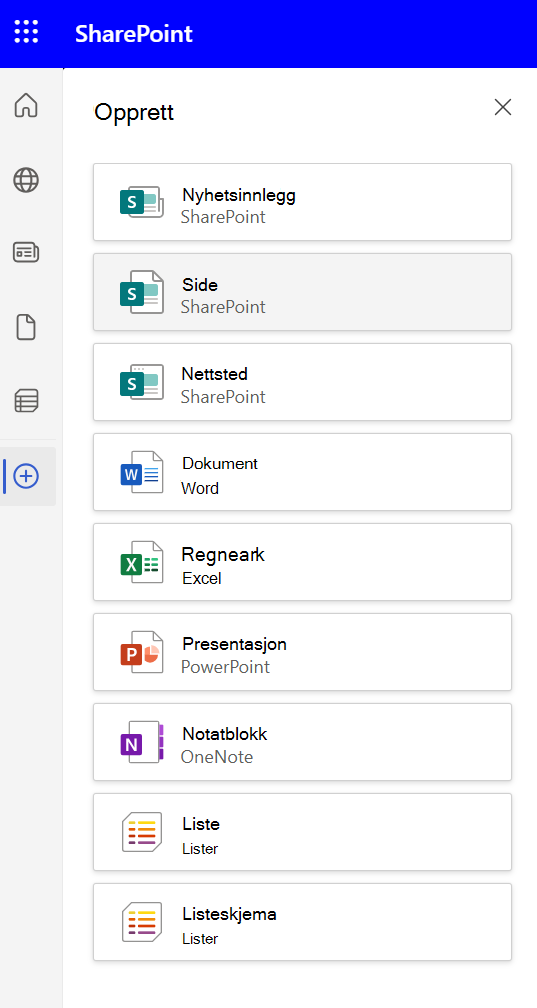
- Åpne applinjen.
- Velg + Opprett - et nyhetsinnlegg eller en nyhetsside.
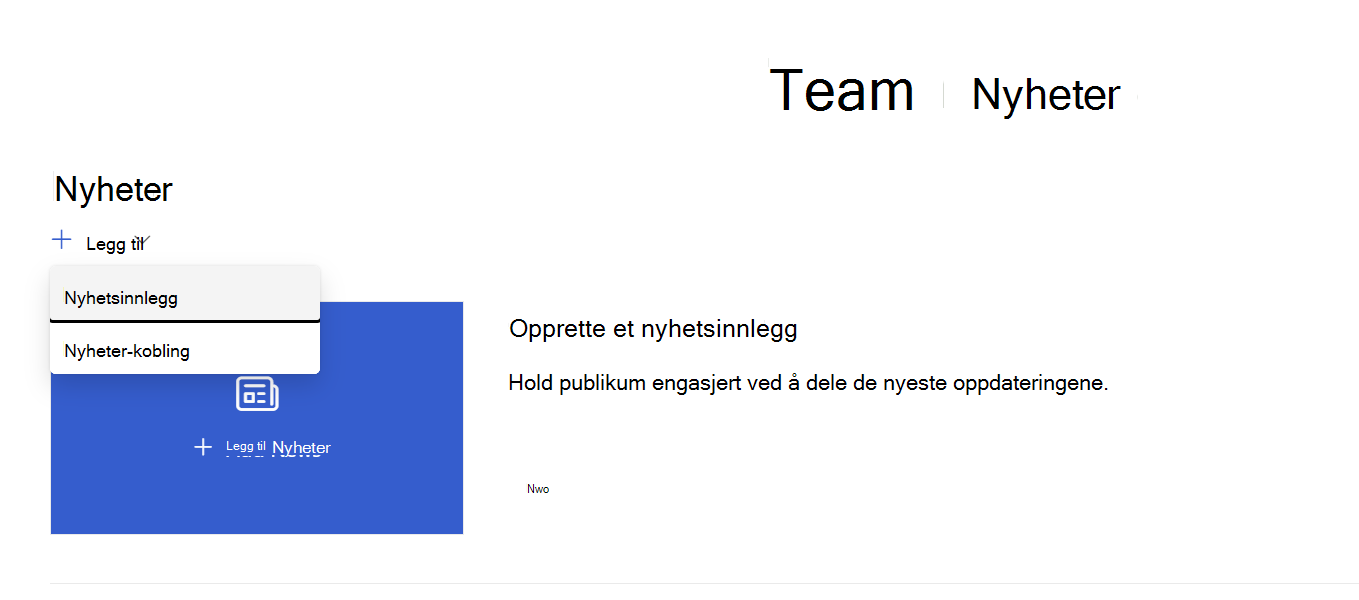
3. Nettdelen for nyheter
- I visningsmodus, gå til Nyheter-nettdelen, og velg + Legg til < nyhetsinnlegg.
Galleri med nye maler
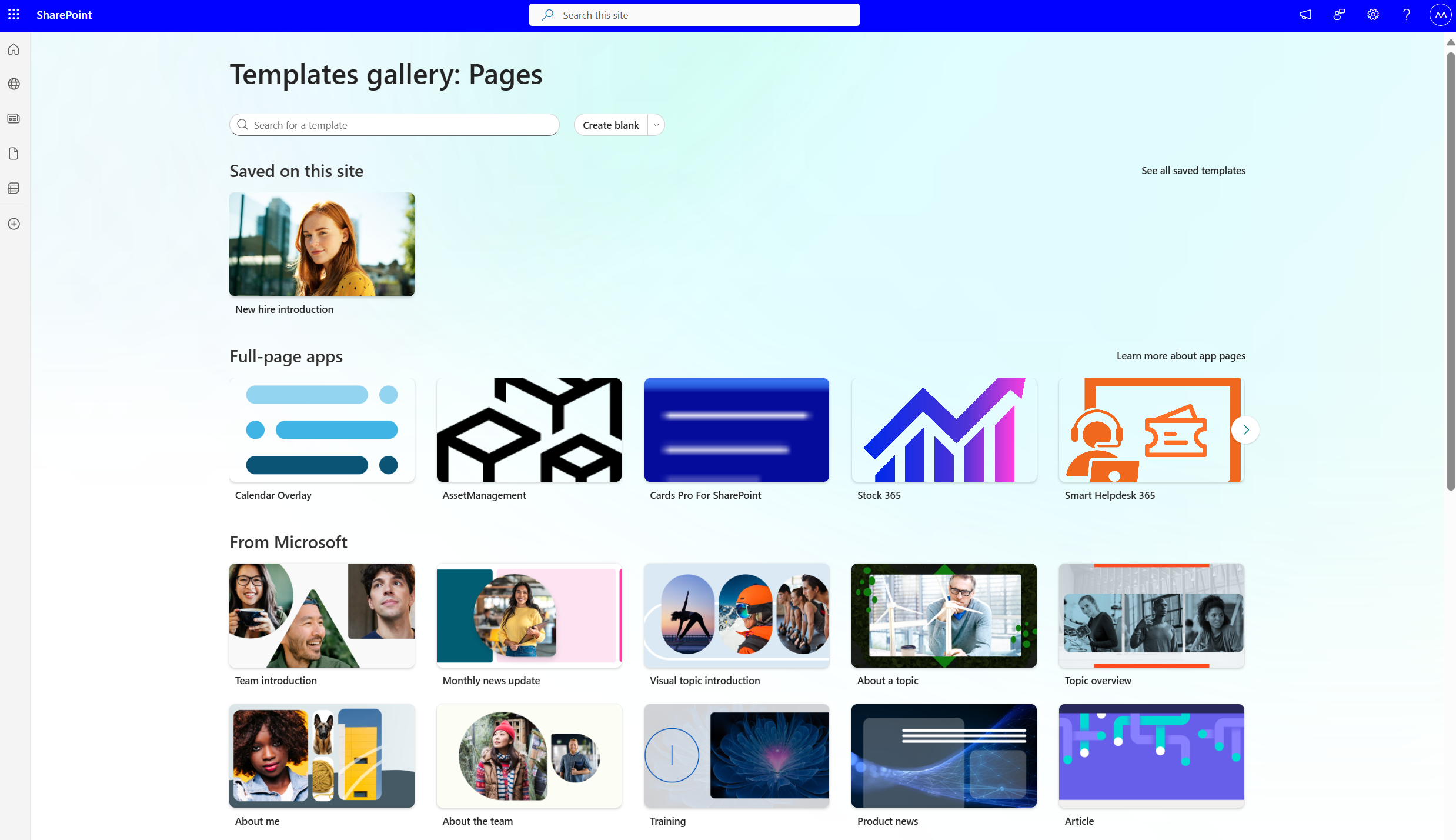
Malgalleriet fungerer som stedet for å bla gjennom og velge maler.
- Lagret på dette området – Få tilgang til egendefinerte eller lagrede maler som er unike for nettstedet ditt.
- Helsides apper – Apper kan plasseres på en helside for å gi mer plass og gjøre dem enklere å finne og bruke.
- Fra Microsoft – Velg fra et kuratert sett med profesjonelt utformede OOB-maler for å hjelpe deg med å komme i gang umiddelbart.
Velge en sidemal
- Velg malen du vil starte fra. Hvis du vil starte en side fra grunnen av, velger du Opprett tom.
- Legg til innholdet. Du kan også gjøre endringer som å legge til eller fjerne nettdeler, flytte nettdeler og så videre. Endringer du gjør, påvirker ikke malen du startet med. Hvis du vil ha mer informasjon om hvordan du oppretter sider og bruker nettdeler, kan du se Opprett og bruk moderne sider på et SharePoint-område.
- Når du er ferdig, lagrer du siden ved å velge Lagre og lukk.
- Når du er klar til å gjøre siden synlig for alle som har tilgang til nettstedet ditt, velger du Publiser eller Legg inn og send (for nyhetsinnlegg).
Opprette en mal
Opprett eller åpne en side eller et nyhetsinnlegg som du vil bruke som grunnlag for malen. Legg til eller endre nettdelene og innholdet du vil skal være i malen, akkurat som på en hvilken som helst ny side. Hvis du vil ha mer informasjon om hvordan du oppretter sider og bruker nettdeler, kan du se Opprett og bruk moderne sider på et SharePoint-område.
Når siden ser ut slik du ønsker, velger du pil ned ved siden av Lagre og lukk øverst på siden og velger Lagre som mal.
Når du har lagret malen, vises den i Maler-ruten under Lagret på dette nettstedet.Obs!
- En alternativ måte å opprette en mal på er å gå til en publisert side du vil bruke som grunnlag for malen, klikke Hev nivå-knappen og deretter klikke Lagre som sidemal.
- Malsider publiseres ikke. Bare sidene som er opprettet fra malene, kan publiseres.
Gå til en egendefinert mal fra Maler-ruten
Når du har opprettet egendefinerte maler, kan du gå til en faktisk malside fra Malruten. Deretter kan du vise eller redigere den.
Gjør du følgende:
Velg Ny og deretter Side øverst på området. Malruten vises.
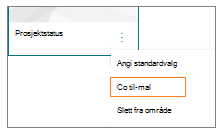
Velg de loddrette ellipsene nederst til høyre i malen, og velg Gå til mal (som tar deg til malsiden der du kan vise eller gjøre endringer og lagre på nytt).
Slette en egendefinert mal fra nettstedet
Når du sletter en egendefinert mal, fjernes den permanent fra nettstedet.
- Velg Ny og deretter Side øverst på området. Malruten vises.
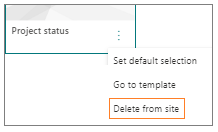
- Hvis du vil fjerne malen fra nettstedet ditt, velger du Slett fra nettsted.
Angi en mal som standardvalg i Mal-ruten
Når brukerne velger Ny og deretter Side, er den standard valgte malen i Mal-ruten Tom. Hvis brukerne ikke velger en annen mal, vil den tomme malen bli brukt på den nye siden.
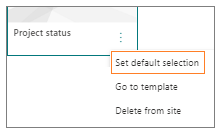
Hvis du foretrekker å ha en annen mal som standardvalg, velger du de loddrette ellipsene nederst til høyre for malen du vil bruke, og deretter velger du Angi standardvalg.
Obs!
Når du endrer standardvalget i Malruten, endres det for alle brukere på nettstedet.
Alternativ metode for å finne, redigere og slette egendefinerte maler ved hjelp av sidebiblioteket
Sidemaler er kopier av sider som er lagret i kladdetilstand i Maler-mappen i Sider-biblioteket . Malsider publiseres ikke. Bare sidene som er opprettet fra malene, kan publiseres.
Du kan gå til Maler-mappen i sidebiblioteket slik:
- Velg Ny>side øverst på et eksisterende nettsted eller en eksisterende side.
- Velg Vis mal-mappen nederst i Malruten som åpnes.
Redigere en mal
Hvis du vil redigere en mal, kan du åpne den fra Maler-mappen i Sider-biblioteket og klikke Rediger.
Slett en mal
Hvis du vil slette en mal, velger du den fra Maler-mappen i Sider-biblioteket , høyreklikker malen og klikker Slett.