
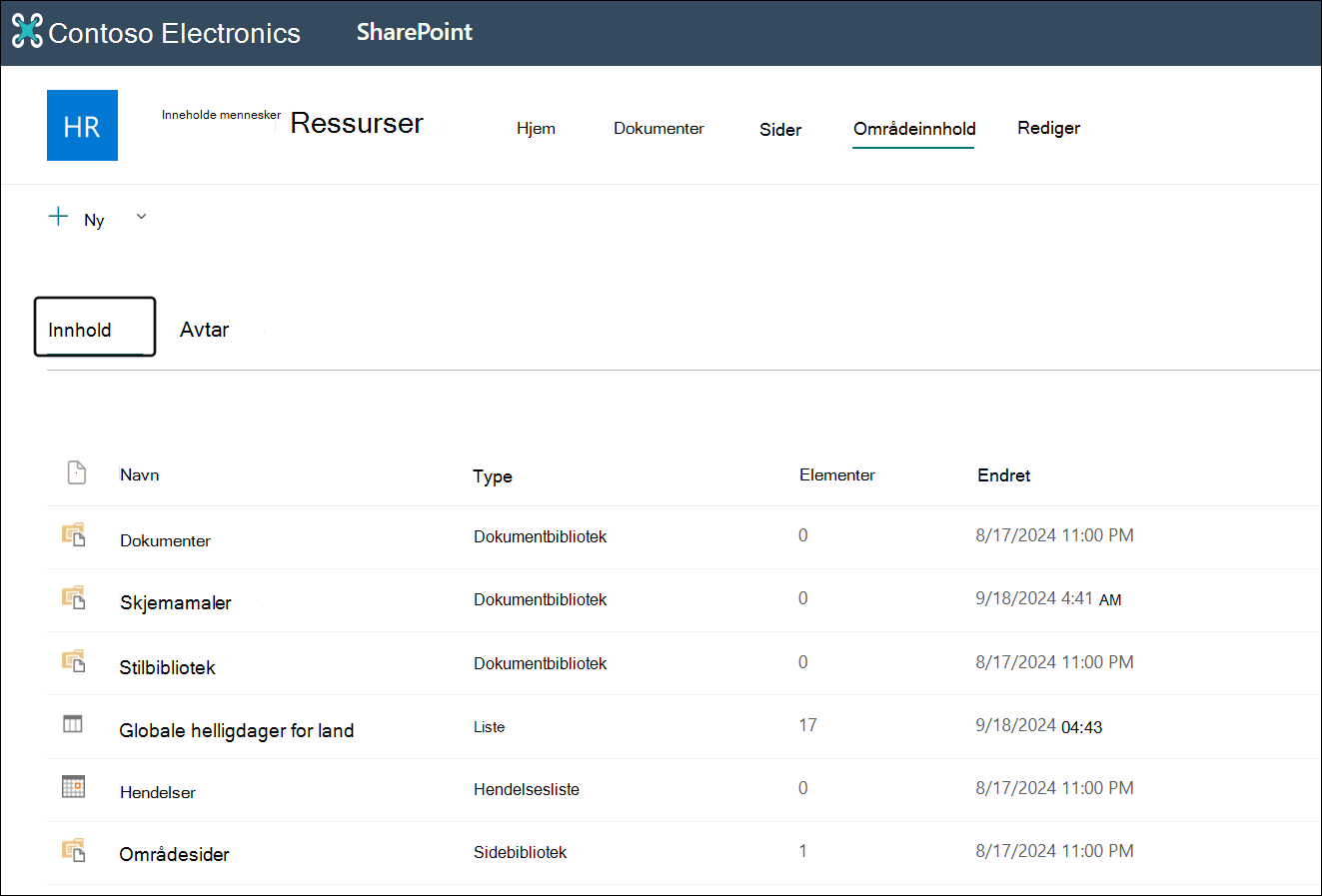
På siden SharePoint i Microsoft 365 eller SharePoint Server 2019 nettstedsinnhold kan områdeeiere vise en liste over alle sider, biblioteker, lister og andre apper på nettstedet, i tillegg til listen over sekundære områder. Siden for områdeinnhold gir også klarere tilgang til å legge til lister, sider, dokumentbiblioteker, sekundære områder og apper.
Obs!
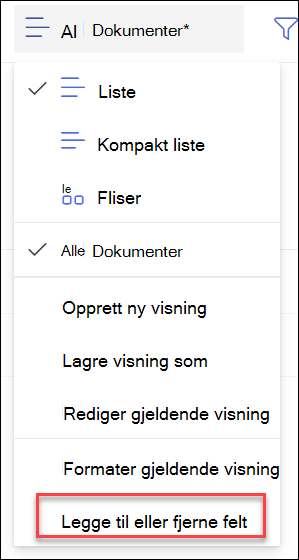
Områdeinnholdssiden er slik at områdeeiere raskt kan finne innhold de trenger. Hvis du vil vise detaljert filinformasjon, for eksempel filstørrelser eller antall filer i en mappe, kan du legge til flere felt i gjeldende visning ved å velgeLegg til eller fjern felt for alle dokumenter>. Vi anbefaler imidlertid at du synkroniserer SharePoint- og OneDrive-filer for enkelt å vise dem i Filutforsker.
Gå til områdeinnholdssiden
Slik kommer du til områdeinnholdssiden:
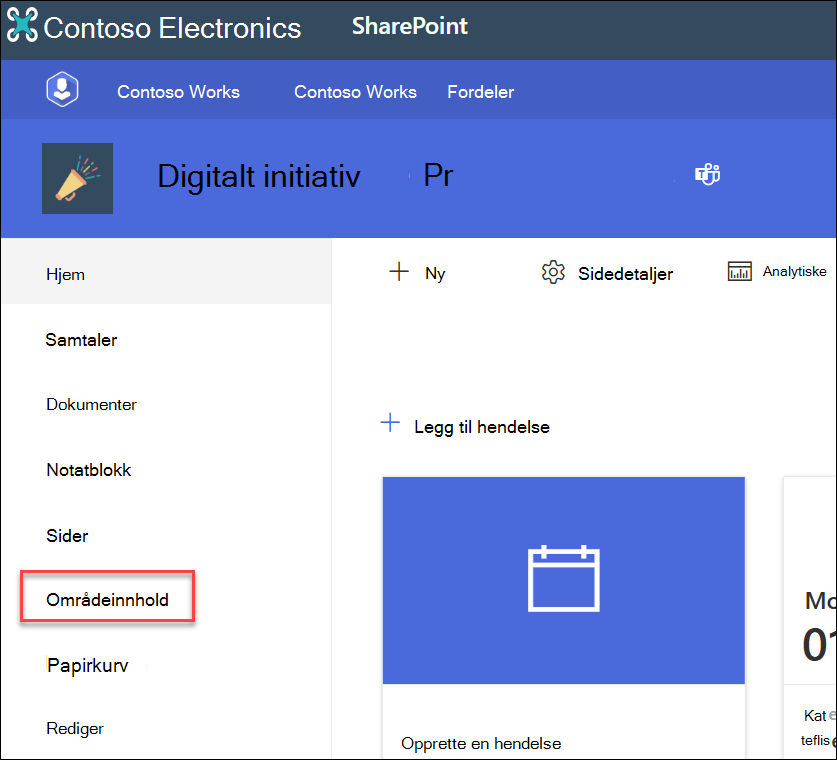
- Gå til nettstedet du vil se områdeinnholdet for.
- Velg Områdeinnhold på venstre side:
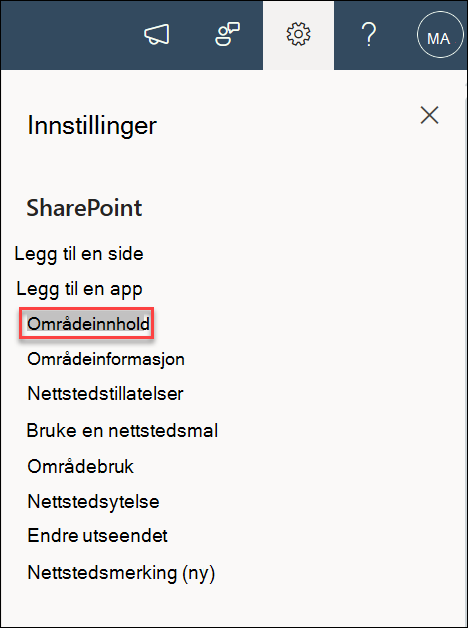
Du kan også gå til tannhjulet Innstillinger og deretter nettstedsinnhold:
Opprette en ny liste, et dokumentbibliotek, en app eller et sekundært område
Velg Ny øverst på siden for å gå til den kjente siden der du kan gi navn til og konfigurere det nye elementet.
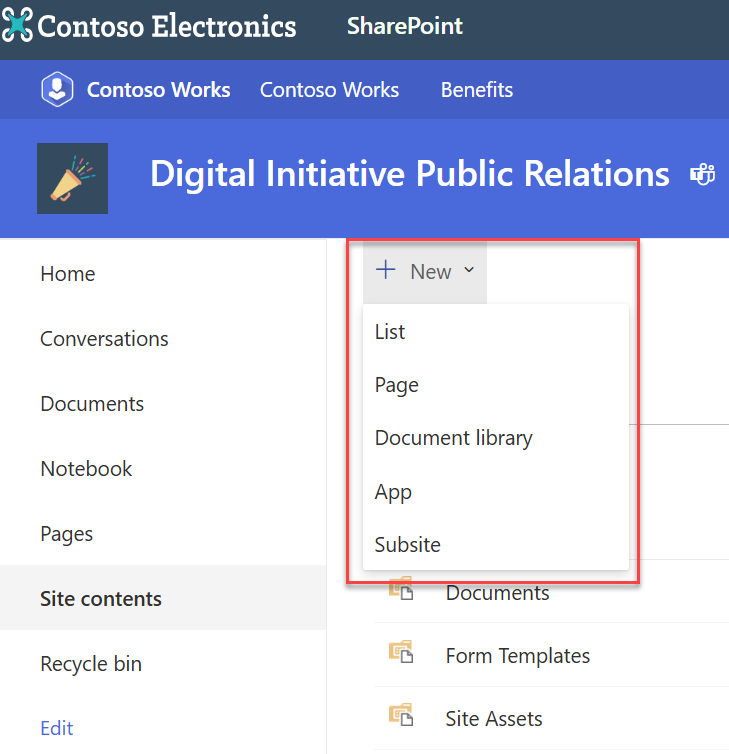
Vise og arbeide med alt innholdet og sekundære områder
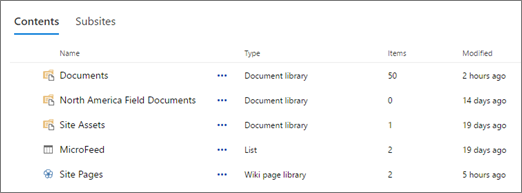
Velg Innhold på nettstedsinnholdssiden for å se de velkjente visnings - og samhandlingsegenskapene for alt innholdet på nettstedet, inkludert dokumenter, nettstedsobjekter, sider og mer.
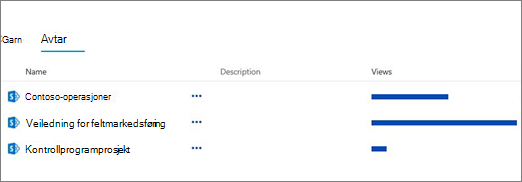
Velg Sekundære områder for å se sekundære områder og antall visninger for hver visning, og for å samhandle med dem ved å velge det sekundære området du vil arbeide med. Velg ellipsen (...) for å gå til områdeinnholdssiden for det sekundære området.
Leter du etter bruksdata for området?
Hvis du vil vise bruksdata for området, kan du gå til og deretter velge Områdebruk. Hvis du vil ha mer informasjon, kan du se Vise bruksdata for SharePoint-området.
Hvordan gå tilbake til klassisk opplevelse?
Hvis du vil, kan du gå tilbake til klassisk opplevelse av siden for nettstedsinnhold ved å velge Gå tilbake til klassisk SharePoint nederst til venstre. Du kommer til å være i klassisk opplevelse for resten av nettleserøkten. Hvis du lukker nettleseren og deretter åpner siden for områdeinnhold på nytt, vil du igjen se den nye opplevelsen med nettstedsinnhold. Hvis du vil endre opplevelsen på ett enkelt bibliotek eller en liste, kan du se Bytte standardopplevelsen for lister eller dokumentbiblioteker mellom ny eller klassisk.
For SharePoint Server 2019 kan en SharePoint-administrator opprette et gruppeområde med den klassiske eller moderne opplevelsen når du konfigurerer områdesamlingen.
- Velg Opprett områdesamlinger i Sentraladministrasjon av SharePoint.
- Opprett en områdesamling, og velg gruppeområdet (klassisk opplevelse) under Maler.
- Fortsett å opprette og lagre områdesamlingen.
Obs!
Selv om denne delen refererer til lister og biblioteker, brukes den også til å angi standardopplevelsen for områdeinnhold.