
Når du legger til en moderne side på et område, legger du til og tilpasser nettdeler, som er byggesteinene på siden din. Denne artikkelen beskriver nettdelen for hendelser, som gjør det enkelt å vise kommende hendelser på siden din.
Obs!
Noen funksjoner innføres gradvis for organisasjoner som har valgt å delta i Målrettede versjoner-ordningen. Dette betyr at du kanskje ikke kan se denne funksjonen, eller den kan se annerledes ut enn det som beskrives i hjelpeartiklene.
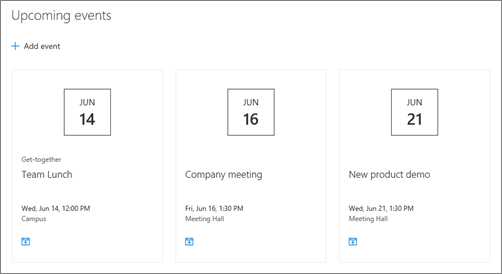
Legge til nettdelen for hendelser
Legge til nettdelen for hendelser
Obs!
Regelmessige hendelser støttes ikke, selv om du angir en regelmessighet manuelt i hendelseslisten du bruker. Du må opprette en ny hendelse for hver forekomst, eller, hvis du setter opp hendelser for en Office 365-gruppe på et gruppenettsted, bruke nettdelen for gruppekalender.
Hvis du ikke allerede er i redigeringsmodus, klikker du på Rediger øverst til høyre på siden. Finn verktøykassen (
 ) til høyre.
Velg Se alle nettdeler, og velg eller dra og slipp hendelser fra listen over nettdeler.
Klikk på Rediger egenskaper (
 ) øverst til venstre i nettdelen.
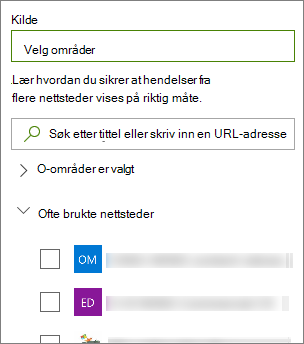
Velg en kilde for hendelsene dine: Hendelsesliste på dette området, Dette området, Denne nettstedssamlingen, Velg områder eller Alle områder. Hvis området er koblet til et hubområde, har du også et alternativ for å velge Alle områder i huben eller Velg områder fra huben.
Obs!
Når du velger Velg områder, kan du søke etter området du vil legge til, eller velge ett eller flere områder fra Ofte brukte områder eller Nylig brukte områder. Du kan velge opptil 30 områder.
- Alternativet Velg områder er ikke tilgjengelig i SharePoint Server, US Government GCC High og DoD, og Office 365 drevet av 21Vianet.
Hendelsesliste: Hvis det er mer enn én hendelsesliste på området, kan du velge den du vil bruke. Hvis du ikke har en eksisterende liste, oppretter nettdelen for hendelser en tom hendelsesliste for deg, med standardinnstillingene for en Calendar-liste.
Hvis du velger å vise hendelser fra flere nettsteder, og ikke alle hendelsene vises på siden, kan du se Hvordan hendelser fra flere nettsteder blir funnet og vist.
Hvis listen har kategorier, kan du velge en for å filtrere hendelsene du viser.
Velg et datoområde du vil filtrere hendelsene etter, i rullegardinlisten for datointervall . Du kan velge Alle kommende hendelser (standard), Denne uken, Neste to ukene, Denne måneden eller Dette kvartalet.
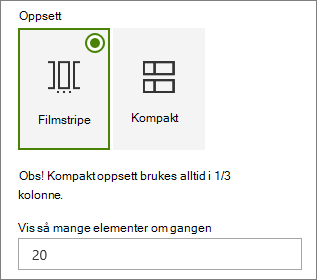
Velg et oppsett: Filmstripe eller Kompakt.
Legge til en hendelse
Du kan begynne å legge til hendelser på en publisert side.
Obs!
Du kan legge til hendelser på en lagret eller publisert side, men ikke på en side som er i redigeringsmodus.
Klikk på Legg til hendelse.
Gi hendelsen et navn øverst på siden. Du kan også legge til et bilde i tittelområdet ved å klikke på Legg til bilde-knappen øverst til venstre.
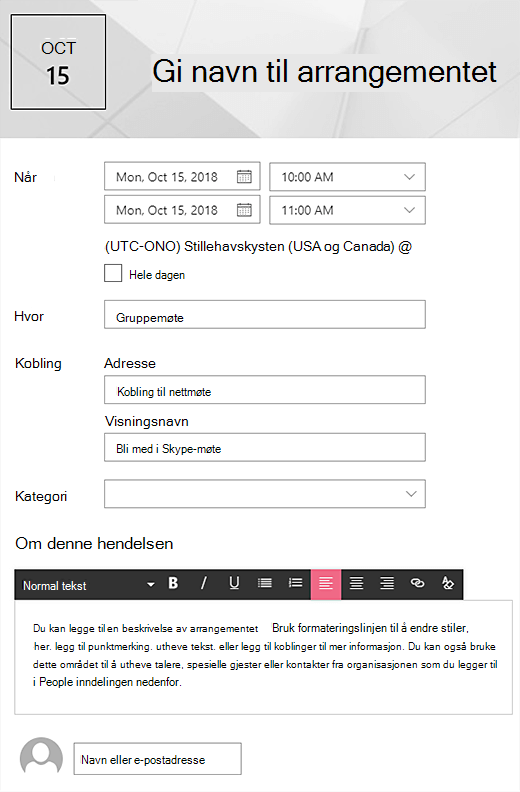
Velg dato og klokkeslett i Når-delen .
Angi et sted eller en adresse i Hvor-delen . Hvis posisjonen din gjenkjennes, har du mulighet til å legge til et kart.
Hvis du har en kobling til et nettmøte, kan du skrive inn en kobling til et nettmøte under Kobling. Legg inn koblingen i adresseboksen , og legg deretter til et visningsnavn. Hvis du ikke har et nettmøte og ikke skriver noe inn, vises ikke denne delen i hendelsen.
Velg en kategori (for eksempel Møte, Arbeidstid, Arbeid, Helligdager og så videre) hvis du vil at hendelsen skal vises når den filtreres etter denne kategorien. Hvis du vil legge til din egen kategori, skriver du den inn i området.
Oppgi en beskrivelse i området Om dette arrangementet .
Hvis du har personer du vil fremheve for dette arrangementet (for eksempel kontakter, spesielle gjester eller talere), kan du legge til navnene deres under hendelsesbeskrivelsen. Bare brukere i organisasjonen kan legges til.
Klikk Lagre når du er ferdig.
Redigere en hendelse
Når du har lagret hendelsen, kan du redigere den på hendelsessiden.
- Velg Se alle i høyre hjørne av Hendelser-nettdelen for å gå til hendelsessiden.
- Du kan også få tilgang til arrangementssiden ved å velge Innstillinger,deretter Områdeinnhold og deretter velge hendelsen i hendelseslisten.
- Velg hendelsen du vil redigere, og velg Rediger øverst til høyre på hendelsessiden.
- Velg Lagre når du er ferdig.
Målgruppeangivelse
Ved å bruke målgruppemålretting kan du fremheve innhold for bestemte grupper personer. Dette er nyttig når du vil presentere informasjon som er mest relevant for en bestemt gruppe personer. Du kan for eksempel målrette arrangementer til teammedlemmer og interessenter som vil være mest interessert.
Hvis du vil bruke målgruppemålretting, må du først aktivere publikumsangivelse for hendelseslisten i nettstedets dokumentbibliotek. Deretter velger du publikummet ditt, og deretter aktiverer du publikumsangivelse i Events-nettdelen.
Obs!
Hvis du har valgt en målgruppegruppe som du nylig har opprettet eller endret, kan det ta litt tid før målretting brukes for denne gruppen.
- Velg Innstillinger og deretter Områdeinnhold fra hjemmesiden for området.
- Hold pekeren over Hendelser, velg ellipsen (...) og deretter Innstillinger.
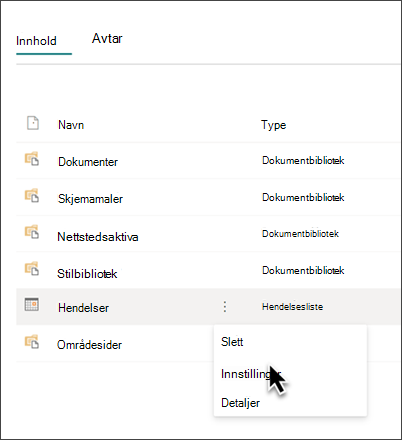
- Velg Innstillinger for målgruppeangivelse fra innstillingslisten.
- Merk av i avmerkingsboksen for å aktivere publikumsangivelse, og velg OK.

-
Rediger arrangementssiden. Legg til opptil 50 grupper i Målgruppe-delen . Deretter velger du Lagre.
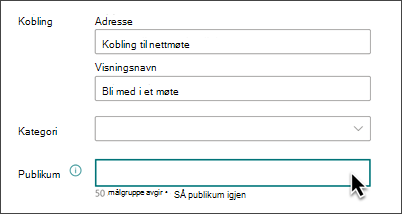
- Gå tilbake til siden der du plasserte nettdelen.
- Klikk på Rediger egenskaper ( ) øverst til venstre i nettdelen.
- Skyv veksleknappen Aktiver målgruppeangivelse til PÅ i egenskapsruten .
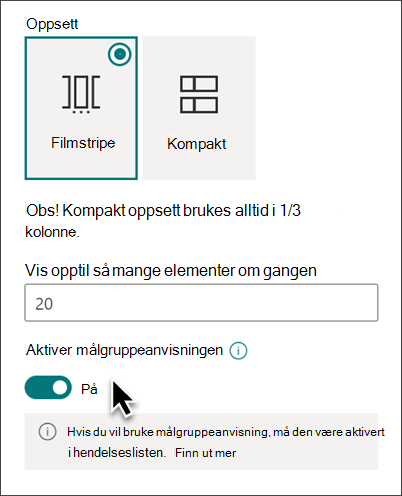
- Publisere siden på nytt for at endringer i målgruppemålretting skal tre i kraft. Hvis du har brukt en målgruppegruppe som du nylig har opprettet eller endret, kan det ta litt tid før målretting brukes for denne gruppen.
- Bekreft at målgruppeangivelse er brukt på utvalgte hendelser ved å vise nettdelen for hendelser i redigeringsmodus , og du vil se symbolet for delt innhold nederst til høyre på hendelseskortet
 .
.
Bufring av søkeresultater
Det anbefales å aktivere hurtigbufring på gruppenivå av søkeforespørsler på nettdeler for hendelser eller uthevet innhold, spesielt for populære hjemmesider eller på kategorisider som er utgangspunkt for navigering til mer detaljerte sider. Når nettdelen er aktivert, vil den først se i hurtigbufferen etter eksisterende søkeresultater som samsvarer med spørringen og sikkerhetsgruppen(e). Hvis den ikke finner noen søkeresultater i hurtigbufferen, vil den se i søkeindeksen.
Gå til områdesiden som inneholder en nettdel for hendelser.
Velg Rediger for å redigere områdesiden.
Velg nettdelen for hendelser, og velg deretter Rediger egenskaper (
).Rull til innstillingen for hurtigbufring på gruppenivå i innstillingsruten for nettdelen.
Angi sikkerhetsgruppen(e) ved å skrive inn et gruppenavn eller en e-postadresse. Søkeresultatene bufres for alle brukere som tilhører samme sikkerhetsgruppe(r), og vil forbedre ytelsen.
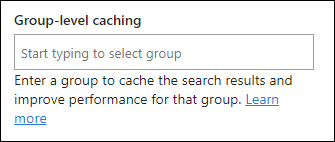
publisere SharePoint-nettstedsiden på nytt.