
Viktig
Fra midten av september 2023 er ikke Twitter-nettdelen lenger tilgjengelig i nettdelverktøykassen på SharePoint-sider. Sider som allerede har Twitter-nettdelen, påvirkes ikke av denne endringen, men på grunn av en endring i Twitters vilkår for bruk av tredjepartstilgang, kan brukere se en feilmelding.
Denne artikkelen beskriver Twitter-nettdelen, der du kan vise tweeter som er relevante for deg eller målgruppen, direkte på siden.
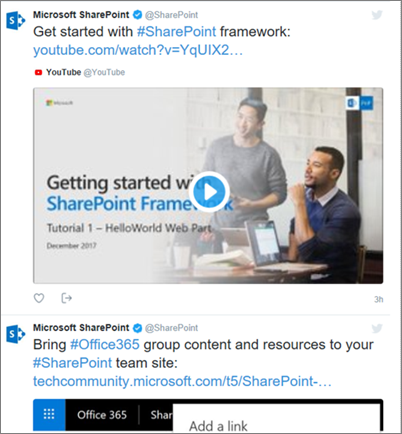 Finn ut hvordan du:
- Legg til Twitter-nettdelen – ikke tilgjengelig etter september 2023
- Vis tweeter fra en bruker
- Vis tweeter fra en samling
- Angi visningsalternativer
Obs!
- Hvis du ikke ser denne nettdelen i nettdelverktøykassen, kan det hende at systemansvarlig har deaktivert den.
- Twitter-nettdelen er ikke tilgjengelig i SharePoint Server 2019.
- Twitter støtter ikke lenger nettleseren Internet Explorer 11. Du må bruke en nettleser som støttes av Twitter for at denne nettdelen skal fungere som den skal.
Legg til Twitter-nettdelen – ikke tilgjengelig etter september 2023
- Gå til siden der du vil legge til Twitter-nettdelen.
- Hvis du ikke allerede er i redigeringsmodus, klikker du på Rediger øverst til høyre på siden.
- Hold musen over eller nedenfor en eksisterende nettdel eller under tittelområdet, klikk
 , og velg deretter Twitter-nettdelen .
Vis tweeter fra en bruker
- I boksen under Legg til et Twitter-brukernavn eller en kobling for en tweet eller samling skriver du inn Twitter-brukernavnet eller nettadressen for tweetene du ønsker å motta. Eksempel:
Tweeter fra en brukerfeed
@microsoft -
Enkelt tweet fra en bruker
https://twitter.com/SharePoint/status/950761587236728832
Vis tweeter fra en samling
Få resultater fra en samling
Du kan vise resultater fra en samling tweeter som du kuraterer og administrerer.
- Hvis du ikke allerede har en samling, kan du opprette en ved hjelp av TweetDeck Hvis du vil ha instruksjoner, kan du se avanserte funksjoner i tweetdeck og rulle nedover til delen om samlinger.
- Når du har opprettet samlingen, klikker du på filterikonet øverst i samlingen for å få tilgang til menyen, og deretter klikker du på Del og vis på twitter.com.
- Kopier nettadressen til samlingen fra Twitter. Den skal se omtrent slik ut:
https://twitter.com/Contoso/timelines/951928001880408064 - Lim inn koblingen for samlingen i boksen under Legg til et Twitter-brukernavn eller en kobling til en tweet eller samling, i egenskapsruten for Twitter-nettdelen på SharePoint-siden. Eksempel:
Angi visningsalternativer
- Velg Liste eller Rutenettunder Vis som.
- Aktivere eller deaktivere Vis topptekst og Vis kantlinjer.
- Angi temafargen til mørk eller lys.
- Skriv inn maksimalt antall tweets du vil vise, i boksen Maksimalt antall tweets som vises .
Obs!
Administratorer som er kjent med SharePoint PowerShell, kan skjule denne nettdelen for nettdelens verktøykasse ved hjelp av kommandoen Set-SPOTenant [-DisabledWebPartIds <Guid>]. Se PowerShell-referansen for Set-SPOTenant for mer informasjon.