
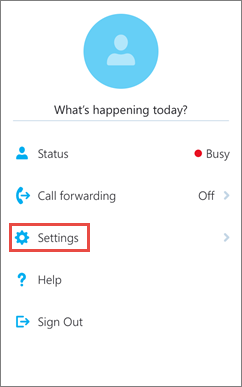
Bruk alternativer på iOS-enheten til å angi anrop og møter, kontaktalternativer og andre generelle innstillinger. Avhengig av hvordan organisasjonen har konfigurert Skype for Business, kan noen av disse alternativene være deaktivert. Hvis du vil ha tilgang til alternativene, trykker du bildet og deretter Innstillinger.
Skriv inn telefonnummeret ditt
Skriv inn mobilnummeret på iPhone med lands-/områdekoder. Når Skype for Business ikke kan bruke Wi-Fi eller mobildatanettverket til å foreta en lyd- eller videosamtale, ringes du tilbake til dette nummeret for å koble deg til lyddelen av Skype for Business-samtalen.
Når du logger deg på Skype for Business for iPhone for første gang, blir du veiledet til å konfigurere telefonnummeret. Hvis du vil oppdatere det, trykker du telefonnummer under Samtaler og møter på Innstillinger-skjermen, og deretter skriver du inn mobilnummeret ditt, inkludert land/område og retningsnummer.
Krev Wi-Fi for tale-, video- og møteinnhold
Vanligvis viser ikke Skype for Business for iOS møteinnhold eller deltakervideofeeder under et møte, med mindre du har en Wi-Fi tilkobling. Hvis du deaktiverer disse alternativene og ikke er koblet til Wi-Fi, prøver Skype for Business å bruke datatilkoblingen til å vise skjermdeling og video. Hvis du vil endre innstillingene for Wi-Fi, gjør du følgende:
- Skyv talebryteren på eller av på Innstillinger-skjermen.
- På Innstillinger-skjermen , og skyv videobryteren på eller av.
- På Innstillinger-skjermen , og skyv møteinnhold-bryteren på eller av.
Viktig
Hvis du deaktiverer ett eller flere av disse alternativene, kan det føre til høyere datakostnader, problemer med å vise delt innhold eller video eller begge deler.
Min legitimasjon
Alternativet Min legitimasjon er aktivert som standard, slik at all møte- og talemeldingsinformasjon vises på Skype for Business.
Http Proxy-innstillinger er nødvendig hvis firmanettverket har en proxy som krever konfigurasjon av legitimasjon for å logge på og bruke programmet på bedriftens Wi-Fi.
Du kan bruke Exchange-innstillingen til å angi legitimasjon hvis Exchange-legitimasjonen er atskilt fra innstillingene for Skype for Business. Hvis de er like, må du holde bryteren Bruk skype for BusinessCredentials satt til På. Du trenger Exchange-legitimasjon for å vise møter og talemeldinger.
Endre bildet
Hvis du vil endre bildet i Skype for Business for iOS, logger du på Skype for Business på datamaskinen.
TTY
Teksttelefonmodus (TTY) brukes til å sende tekst over en telefonlinje. En TTY-enhet må være koblet til iPhone for å kunne tolke den endrede lyden. Ellers kan det hende du opplever dårlig lydkvalitet. Bruk av TTY-modus i en telefonkonferanse kan også føre til problemer med lydkvaliteten.
TTY-modus er deaktivert som standard. Trykk på for å aktivere den.
Hjelp oss med å forbedre Skype for Business
Hvis organisasjonen har aktivert denne funksjonen, kan du velge å delta i Microsofts program for forbedret kundeopplevelse. Når du deltar, sender iPhone automatisk grunnleggende, anonym informasjon til Microsoft om hvordan du bruker programmer og enheter, hvilke typer og antall feil du støter på, og hastigheten på tjenestene. Denne informasjonen kombineres med andre data fra programmet for forbedret kundeopplevelse for å hjelpe Microsoft med å løse problemer og forbedre produktene og funksjonene kundene bruker oftest. Microsoft samler ikke inn navn, adresse eller annen kontaktinformasjon.
Deltakelsen i programmet for forbedret kundeopplevelse er deaktivert som standard. Hvis du vil delta, trykker du Hjelp oss med å forbedre Skype for Business under Program for forbedret kundeopplevelse, og flytt bryteren til På.
Logging
Logger brukes av systemansvarlige til å samle inn, analysere og lagre data. En systemansvarlig kan be deg om å aktivere loggingsalternativene for feilsøking. Hvis du ikke blir spurt, trenger du ikke å tenke på dette alternativet.
Hvis du vil aktivere logging, trykker du Logging på Innstillinger-skjermen under Annet, og deretter trykker du glidebryteren til På.
Hvis du får en påloggingsfeil, kan du sende påloggingsloggene til Microsoft. Trykk last opp Sign-In logger, og trykk deretter ett av disse alternativene:
Alltid: Last alltid opp påloggingsfeil for pålogging.
Aldri: Last aldri opp påloggingslogger.
Spør meg: Spør brukeren hver gang det er en påloggingsfeil for å laste opp logger.
Hvis du vil sende feillogger til brukerstøtteteamet, trykker du Send loggfiler og skriver inn informasjonen som er forespurt på skjermen.
Hjelp
Trykk Hjelp for å vise emner i Hjelp.
Om
Trykk På Om for å vise versjonsinformasjon, vilkår for bruk, personvernerklæring og tredjepartsmerknader.