
Sist oppdatert: 1. juli 2026
PROBLEM
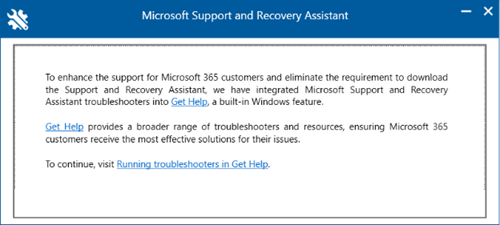
Hvis du laster ned og installerer Microsoft-assistent for støtte og gjenoppretting, ser du at vinduet nedenfor vises i installasjonen. Diagnostikken som ble utviklet for Microsoft-assistent for støtte og gjenoppretting, overføres til Windows Få hjelp-feilsøking.
Denne dialogboksen tar deg til denne siden for å få tilgang til Få hjelp-feilsøkingsverktøyene og feilsøkingsverktøyene som kjører i Få hjelp.
STATUS: UTFORMINGSENDRING
Diagnose for Outlook-assistent for støtte og gjenoppretting har blitt overført til Windows Få hjelp.
Bruke Outlook-feilsøkingsverktøyene i Windows Få hjelp-programmet
Hvis du vil aktivere klassisk Outlook-diagnostikk direkte i Få hjelp-appen, går du direkte til klassisk Outlook-feilsøkingsverktøy.
Utdata fra den klassiske Outlook Få hjelp-diagnosen gå til denne mappen, %LocalAppData%\GetHelp.
Obs!
Hvis du vil kjøre diagnoseverktøyet Fiddler Trace, får du tilgang til det her:
Få hjelp: https://aka.ms/FiddlerTrace-GetHelp
Støtteartikkel: https://aka.ms/FiddlerTraceInstructions-GetHelp
Det finnes noen scenarioer der Få hjelp-feilsøkingsverktøyene kanskje ikke fungerer.
- Organisasjonsbegrensninger: I enkelte miljøer kan Få hjelp-funksjonen være deaktivert med hensikt av organisasjonen, noe som resulterer i at verktøyet ikke fungerer etter at du har valgt Få hjelp eller forsøkt å kjøre feilsøkingsverktøy. Selv om det er begrenset, kan det hende du kan installere Få hjelp-appen, ved å gå til Få hjelp.
- Infrastruktur for virtuelt skrivebord (VDI): Basert på gjeldende observasjoner ser det ikke ut til at Få hjelp-feilsøkingsverktøyene er optimalisert for VDI-miljøer, og det er usannsynlig at de vil fungere som de skal.
Bruk kommandolinjeversjonen av Outlook GetHelp Admin Tool
Kjør verktøyet GetHelp Admin Tool mens Outlook kjører på den berørte brukerens datamaskin (følg disse spesifikke trinnene):
Last ned GetHelp .zip-pakken GetHelpCmd.
Pakk ut filene til en filmappe, for eksempel C:\GetHelpCMD.
Åpne CMD (vanlig bruker er ok) og naviger til den utpakkede mappen.
Kjør GetHelpCmd.exe -S ExpertExperienceAdminTask -AcceptEula.
Skriv inn Y for å fortsette.
Vent 1-2 minutter.
Merk av for %localappdata%\temp\GetHelp\dafs, og kontroller at RUN.ps1 skriptet er til stede.
Åpne PowerShell [normal bruker], CD til C:\Users\USERNAME\AppData\Local\Temp\GetHelp\DAFs.
Fra PowerShell:
.\Run.ps1 -execPath C:\Brukere\BRUKERNAVN\AppData\Local\Temp\GetHelp\DAFsDu skal få tidsstempel- og prosenttall.
Eksempel:
PS C:\Users\USERNAME\AppData\Local\temp\GetHelp\DAFs> .\Run.ps1 -execPath C:\Users\USERNAME\AppData\Local\Temp\GetHelp\DAFs
16:57:31.130: 26%
Obs!
Hvis du får en skriptfeil når du kjører skriptet i PowerShell, kjører du: Set-ExecutionPolicy -Scope Process -ExecutionPolicy Bypass -Force
Hvis Filutforsker ikke åpnes automatisk etter at skriptet er fullført, finner du loggene på: %localappdata%\GetHelp.
Obs!
Det kan ta litt tid å fullføre, opptil 35 minutter, avhengig av hvor stor Outlook-profilen din er. Du kan også la det opprinnelige ledetekstvinduet være åpent til det blir ferdig eller blir tidsavbrutt.
Flere ressurser
 Spør ekspertene
Kom i kontakt med eksperter, diskuter nyheter og anbefalte fremgangsmåter for Outlook, og les bloggen vår.
 Få hjelp i fellesskapet
Still et spørsmål, og finn løsninger fra kundestøtteagenter, MVP-er, ingeniører og Outlook-brukere.
 Foreslå en ny funksjon
Vi leser gjerne forslagene og tilbakemeldingene dine. Del ideene dine. Vi lytter.
Se også
Ferdige eller midlertidige løsninger for nylige problemer i klassisk Outlook for Windows