Denne artikkelen gjelder for frontlinjeledere.
Standard tidsplanvisning for ledere i Skift-skrivebordet og på nettet er teamskiftvisningen , som viser teamets skift. Denne visningen er der du oppretter og administrerer teamplanen.
Du har mange alternativer for å tilpasse visningen og filtrere tidsplanen i henhold til dine behov for å hjelpe deg med å planlegge og ta informerte bemanningsbeslutninger for teamet.
I denne artikkelen
Endre tidsrammen for tidsplanen
Vis etter dag, uke eller måned
Tilpasse visningen etter personer eller skift
Vise og behandle skiftkonflikter
Endre tidsrammen for tidsplanen
Velg datointervallet øverst til venstre i tidsplanen, og velg deretter tidsrammen du vil vise.
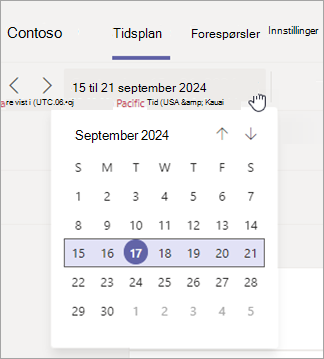
Du kan også bruke 
 til å endre tidsrammen.
Vis etter dag, uke eller måned
Bytt raskt mellom dags-, uke- og månedsvisning. Velg Dag, Uke eller Måned nær øvre høyre hjørne av tidsplanen for å begrense eller utvide visningen.
Tilpasse visningen etter personer eller skift
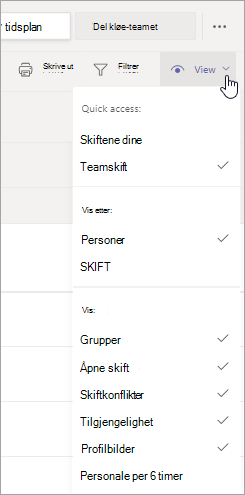
Tilpass visningen etter personer eller skift, og for å vise elementene du vil se. Velg Vis , og velg deretter visningsinnstillingene.
Filtrer tidsplanen
Administrer store tidsplaner på en enklere måte ved å bruke filtre til å vise deler av tidsplanen.
Velg Filter, og velg deretter skift, grupper og/eller medlemmer for å vise det du vil se.
Vise og behandle skiftkonflikter
Hvis du vil vise skiftkonflikter i Skift, velger du Vis og kontrollerer at skiftkonflikter er valgt. Den er aktivert som standard.
Følgende typer skiftkonflikter genererer varsler i Skift:
- Overlappende skiftkonflikt: Dette er når to eller flere skift som overlapper hverandre, tilordnes til samme person.
- Tidsavbruddskonflikt: Et skift tilordnes til en ansatt på en dato og et tidspunkt når de har godkjent fri.
- Tilgjengelighetskonflikt: Et skift tilordnes til en ansatt på en dato og et klokkeslett som ikke samsvarer med tilgjengelighetsinnstillingene.
Vis skiftkonflikter
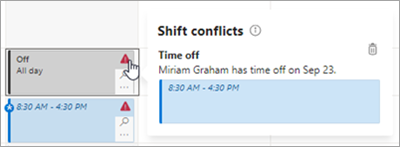
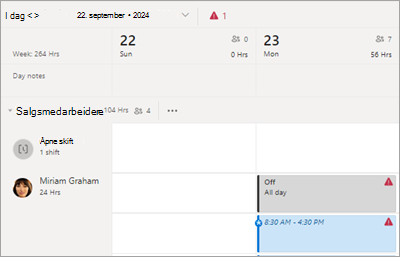
Du ser varselikoner i tidsplanen hvis det oppstår en konflikt når du legger til et skift eller godkjenner en forespørsel. Du vil også se varselikoner på Forespørsler-fanen hvis en forespørsel om skift eller fri ville føre til en konflikt.
Tips
Hvis du vil filtrere tidsplanen for å se alle skiftkonflikter, velger duFilterkonflikter> øverst til høyre i tidsplanen.
Behandle skiftkonflikter
Hvis du vil behandle en skiftkonflikt, velger du varselikonet for å vise flere detaljer, og deretter gjør du de nødvendige endringene for å løse det.