
Med Visio er det enkelt å koble sammen figurer i tegningen din.
Du kan bruke Automatisk tilkobling til å koble sammen figurer mens du legger dem til, og du kan koble sammen eksisterende figurer ved hjelp av koblingsverktøyet. Du kan også endre figurene som vises på miniverktøylinjen, og aktivere eller deaktivere Automatisk tilkobling.
Koble sammen figurer som allerede finnes på siden
Koble til en figur på en annen side
Bruke temaer til å endre utseendet på koblingen
Bruke alternative koblingfigurer
Endre figurene på miniverktøylinjen Automatisk tilkobling
Aktivere eller deaktivere Automatisk tilkobling
Koble til en figur automatisk
Én måte å koble sammen figurer på er å la Visio koble dem automatisk når du legger til figurer på en side. Dette er spesielt praktisk når du oppretter et flytskjema.
Kontroller at Automatisk tilkobling er aktivert. Bekreft at Automatisk tilkobling er valgt i gruppen Visuelle hjelpemidler på Visning-fanen.
Dra en figur fra Figur-ruten til siden.
Hold pekeren over figuren inntil pilene for automatisk tilkobling vises rundt figuren.

Hold pekeren over pilen som peker i den retningen du vil legge til en figur.

Det vises en miniverktøylinje som inneholder de fire første hurtigfigurene som er i Hurtigfigurer-sjablongen for øyeblikket. Når du peker på en figur på verktøylinjen, viser Visio en forhåndsvisning av den figuren på siden.
Klikk den figuren du vil legge til.
Hvis du vil fortsette, peker du på en pil for Automatisk tilkobling på en figur som nylig er lag til for å legge til en annen figur som også vil bli koblet til automatisk.

Koble sammen figurer som allerede finnes på siden
Tips
Kommandoene i Verktøy-gruppen på Hjem-fanen setter Visio i en annen status eller modus, som av og til kan være forvirrende. Bruk tastaturet til enkelt å bytte mellom  i pekeverktøyet (trykk CTRL+1) og
 (trykk CTRL+3). Uansett hvilket verktøy du bruker, for eksempel Tekstblokk eller Koblingspunkt, kan du trykke på ESC flere ganger for å gå tilbake til Pekeverktøyet.
- Klikk i Verktøy-gruppen på Hjem-fanen, eller trykk ctrl+3.
- Klikk på en figur, og dra en kobling til en annen figur.
- Når du er ferdig, klikker du pekeverktøyet på Hjem-fanen i Verktøy-gruppen eller trykker CTRL+1.
Vise eller skjule animasjon
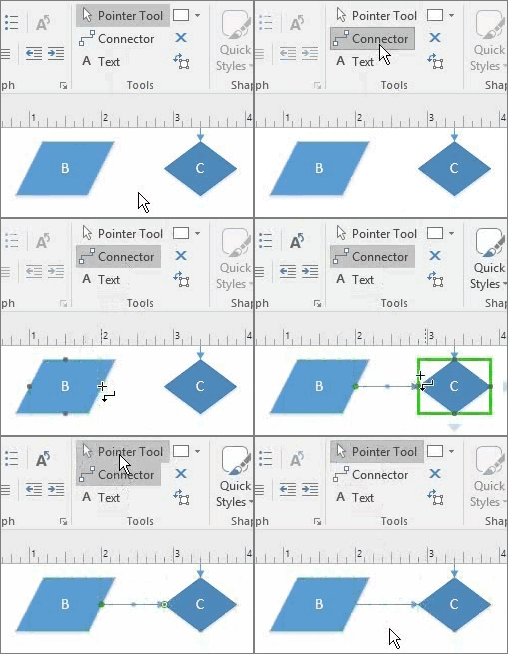
Kommandoen Koble sammen figurer kan også legges til båndet og brukes til å koble sammen flere figurer i den rekkefølgen de ble valgt.

Tips
Nyttige kommandoer som ikke allerede er synlige på båndet, kan legges til ved å klikke Filalternativer>>Tilpass båndet.
Koble til en figur på en annen side
Du kan bare bruke koblinger mellom figurer på samme side. Hvis du vil koble til en figur på en annen side, kan du bruke figuren Referanse til andre sider til å opprette en hyperkobling fra én side til en annen. Du kan også legge til en Hyperkobling og angi Handling ved Dobbeltklikk på en figur, slik at den kan navigere til en annen side i samme dokument.
Bruke referanse til andre sider
Åpne sjablongen Figurer for enkelt flytskjema , og dra deretter referansefiguren til andre sider på gjeldende side.

Velg OK i dialogboksen Referanse til andre sider for å legge til figuren på gjeldende side og en nyopprettet side.
Du kan fortsette å opprette diagrammet på den nye siden.
Hvis du vil endre utseendet til figuren Referanse til andre sider, høyreklikker du på figuren, og deretter velger du Utgående, Innkommende, Sirkel eller Pil.
Hvis du vil flytte mellom sider, dobbeltklikker du referansefiguren utenfor siden på en av sidene. Hvis du vil ha mer informasjon, kan du se dialogboksen Referanse til andre sider.
Bruke hyperkobling og dobbeltklikk
Høyreklikk på en figur, eller trykk på CTRL+K, og velg deretter Hyperkobling.
Klikk på Bla gjennom ved siden av Deladresse-feltet, og klikk deretter på rullegardinlisten ved siden av Side for å velge siden du ønsker.

Obs!
Navnet på en figur på målsiden kan også angis for en hyperkobling. Klikk på Utvikler-fanen, og velg deretter Figurnavn. Bruk standardnavnet i Navn-feltet, eller rediger det, og klikk deretter på OK.
Hvis du vil angi handling ved dobbeltklikk for en figur, klikker du på Utvikler-fanen, og deretter velger du Virkemåte.
Klikk på Dobbeltklikk-fanen, velg alternativet Gå til side, og klikk deretter på rullegardinlisten for å velge siden du ønsker.

Obs!
Gjør dette bare etter at du har redigert sidenavnene fordi de ikke oppdateres her automatisk.
Bruk temaer til å endre utseendet på koblingen
Mens standardutseendet til koblinger kan være enkle linjer, kan det være de er utformet til å fungere sammen med temaer som legger til diakritiske tegn, for eksempel pilspisser. De innebygde temaene kan brukes fra temagalleriet på Utforming-fanen . Hvis du vil endre attributter for en kobling, for eksempel stil, farge, tykkelse osv., kan du se Redigere koblingsfigurer.
Vise eller skjule animasjon
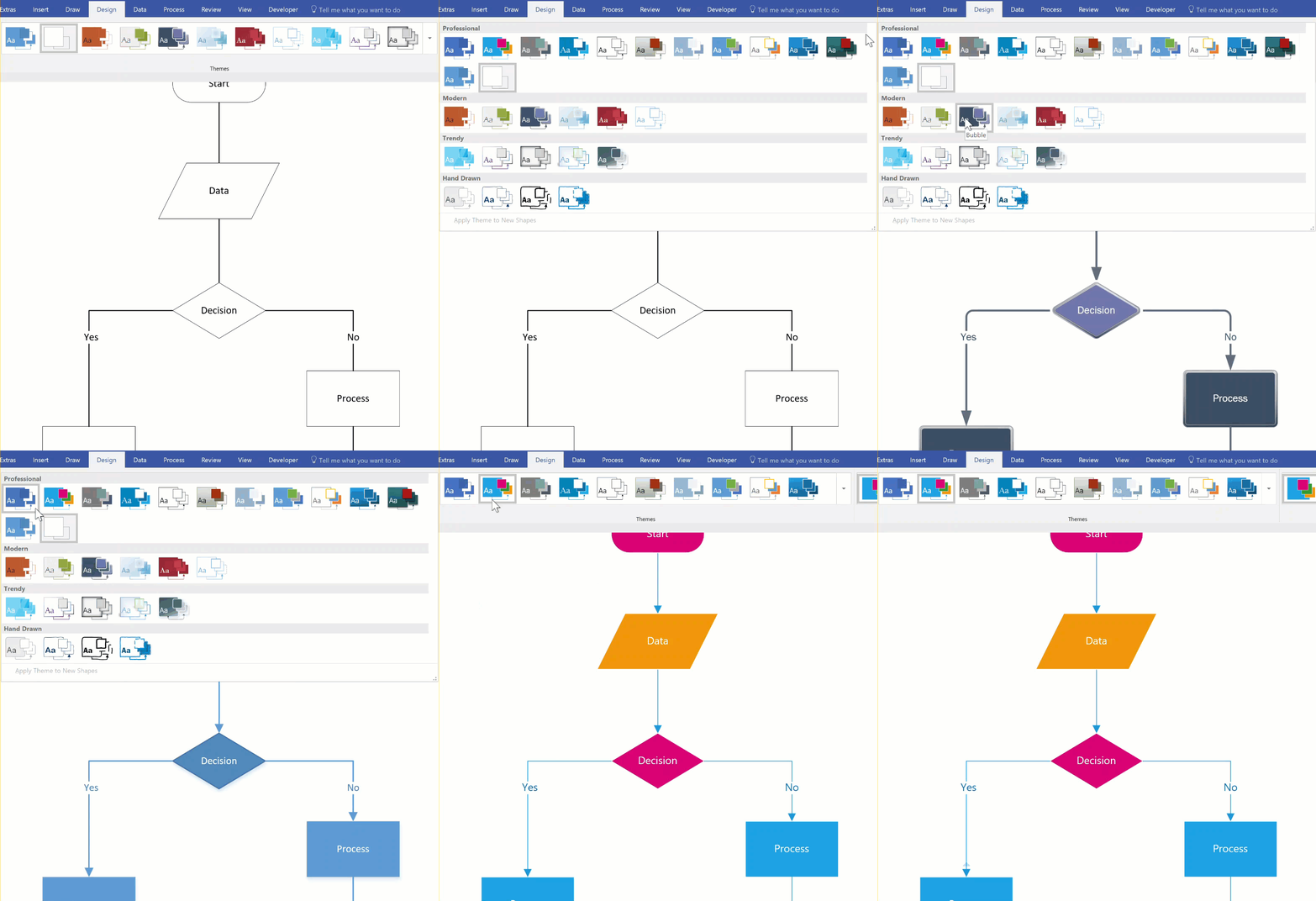
Obs!
Hvis du vil se flere diakritiske tegn, kan du klikke på Utforming-fanen. Klikk på rullegardinpilen i Varianter-gruppen, og velg deretter Koblinger.
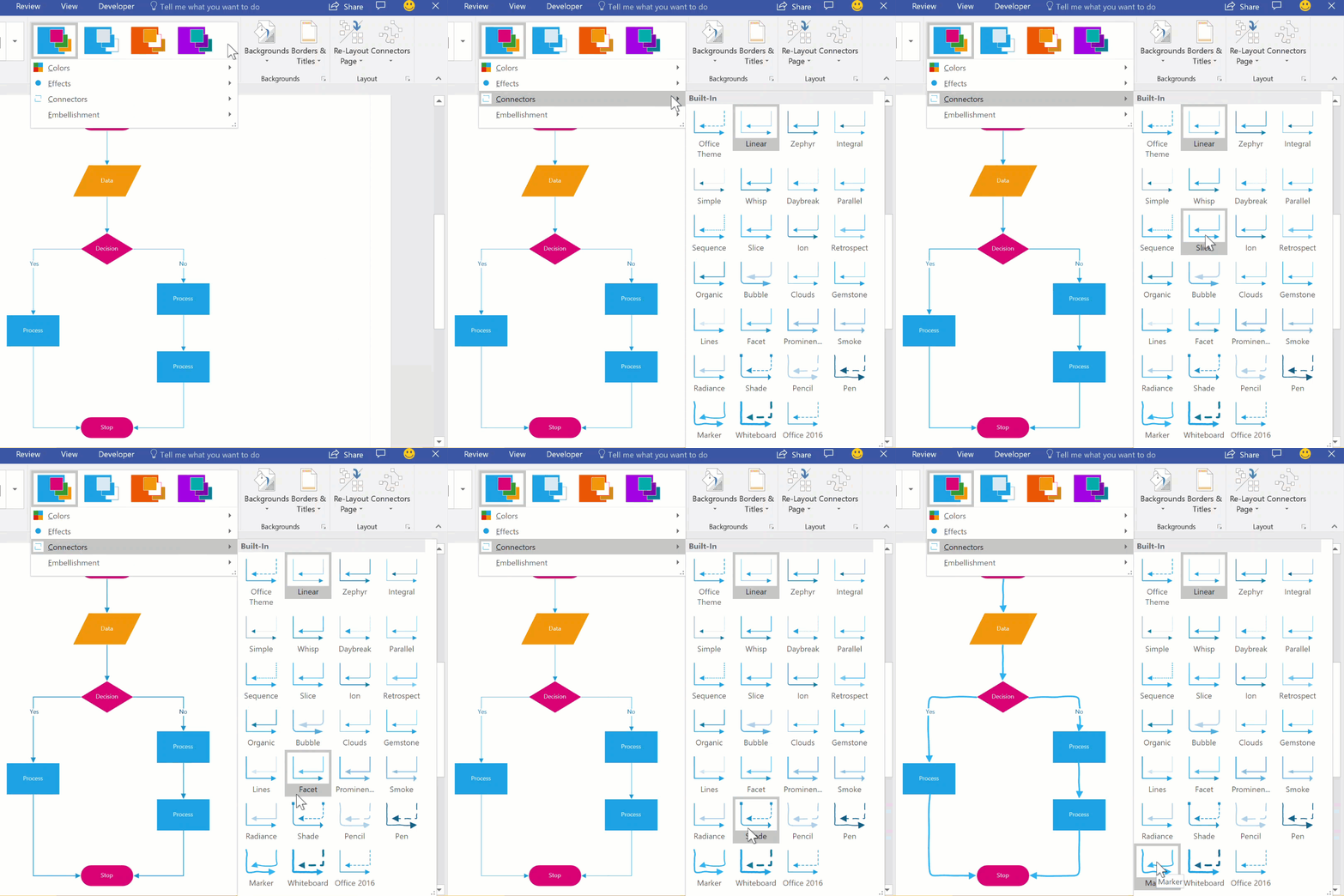
Bruke alternative koblingfigurer
Alle koblingsfigurer, for eksempel de som er tilgjengelige på sjablongen Flere figurer> iVisio Extras Connectors>, kan brukes til å koble figurer sammen i stedet for å bruke standard dynamisk kobling-figur. Disse koblingfigurene kan dras og slippes på en side, velges for bruk med verktøyene Kobling og Koble sammen figurer, eller brukes til å erstatte eksisterende koblinger.
- Åpne sjablongen som inneholder de alternative koblingfigurene
- Velg de eksisterende koblingene på siden som skal erstattes.
- Klikk på Endre figur i Redigering-gruppen på Hjem-fanen, og velg deretter koblingfiguren du vil bruke.
Vise eller skjule animasjon

Obs!
Funksjonen Endre figur ble innført i Visio 2013, men verktøyene Kobling og Koble sammen figurer ble innført i forkant av Visio 2007.
Endre figurene på miniverktøylinjen Automatisk tilkobling
Figurene på miniverktøylinjen kommer fra Hurtigfigurer-sjablongen til et diagram. Opptil fire figurer vises på miniverktøylinjen. Du kan tilpasse figurene som vises på miniverktøylinjen. I fremgangsmåten nedenfor brukes Enkelt diagram som et eksempel.
Som standard er figurene på miniverktøylinjen de fire første i sjablongen som kommer like etter Hurtigfigurer-sjablongen. Dette er for eksempel de fire første figurene i Grunnleggende-sjablongen.

Hvis du vil vise forskjellige figurer på miniverktøylinjen for en bestemt sjablong, kan du endre rekkefølgen til figurene ved å dra dem til toppen av sjablongen. Du kan for eksempel dra figurene Stjerne med 4 tagger, Stjerne med 5 tagger, Stjerne med 6 tagger og Stjerne med 7 tagger til toppen av Grunnleggende-sjablongen.
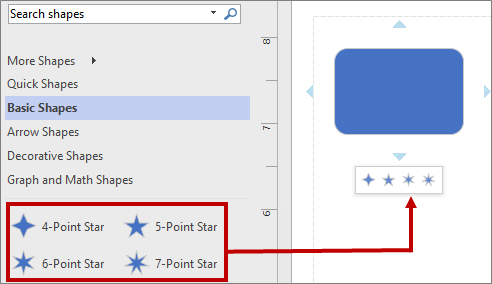
Du kan også endre rekkefølgen på sjablongene ved å dra dem høyere eller lavere i Figurer-ruten. Et delsett av disse figurene vises i Hurtigfigurer-sjablongen og i samme rekkefølge som de er i Figurer-ruten. Når du for eksempel drar Dekorative figurer-sjablongen rett etter Hurtigfigurer-sjablongen i Figurer-ruten, endres rekkefølgen i Hurtigfigurer-sjablongen.

Obs!
Når du lukker og åpner et diagram på nytt, gjenopprettes standardrekkefølgen til sjablonger automatisk i Figurer-ruten, og dette gjenspeiles i Hurtigfigurer.
Hvis du vil bruke en annen sjablong som grunnlag for miniverktøylinjen, velger du en figur fra delsettet til disse figurene for en sjablong i Hurtigfigurer-sjablongen. Velg for eksempel Venndiagram i sjablongen Graf- og matematikkfigurer.

Tips
Hvis du vil gå tilbake til standardrekkefølgen for figurer i en sjablong, høyreklikker du på sjablongnavnet i Figurer-ruten, og deretter velger du Tilbakestill sjablong.
Obs!
Ikke alle sjablonger har figurer som kan brukes på miniverktøylinjen. Figurene i sjablongen Pilfigurer vises for eksempel ikke på miniverktøylinjen.
Aktivere eller deaktivere Automatisk tilkobling
Automatisk tilkobling er et alternativ for filnivå. Hvis du aktiverer alternativet, forblir det på den måten for den gjeldende filen, men du må aktivere det på nytt når du arbeider med en annen fil. For enkelte maler er alternativet aktivert som standard.
Aktivere eller deaktivere Automatisk tilkobling i det aktive diagrammet
Merk av for eller fjern merket for Automatisk tilkobling i gruppen Visuelle hjelpemidler på Visning-fanen.
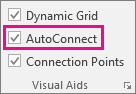
Hvis alternativet Automatisk tilkobling er nedtonet, kan du løse dette ved å gå tilAvanserte filalternativer>> og velge Aktiver automatisk tilkobling:
Aktivere eller deaktivere Automatisk tilkobling
Velg fanen Fil, og klikk deretter Alternativer.
Klikk Avansert i Alternativer for Visio.
Velg Aktiver Automatisk tilkobling under Redigeringsalternativer for å aktivere Automatisk tilkobling. Eller fjern merket i avmerkingsboksen for å deaktivere Automatisk tilkobling.

Klikk på OK.



Se også
Redigere koblingslinjer, piler eller punkter
Legge til og redigere koblingstekst
Opprette en egendefinert kobling
Lime eller fjerne liming av koblinger