
Utskriftsformat i Visio lar deg endre størrelsen på en tegning.
I Visio angis størrelsen på tegningssiden og skriverpapiret separat. I mange diagrammaler utvides regnepapirstørrelsen automatisk hvis du utvider diagrammet utover den gjeldende kanten på siden. Du kan imidlertid angi en bestemt sidestørrelse hvis du vil. Hvis du vil kontrollere disse innstillingene manuelt, kan du angi en tegningssidestørrelse som er den samme som, større enn, mindre enn eller har en annen retning enn skriverpapiret.
Endre størrelsen på tegningssiden
Klikk sidefanen for forgrunns- eller bakgrunnssiden du vil endre størrelse på.
Klikk dialogboksvelgeren Utskriftsformat på Utforming-fanen.
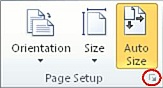
Du kan også høyreklikke på sidefanen og deretter klikke Utskriftsformat på hurtigmenyen.Klikk fanen Sidestørrelse , og angi størrelsen på tegningssiden du vil bruke, under Sidestørrelse.
Størrelsen på tegningssiden er angitt for siden som vises. Hvis siden har tilordnet noen bakgrunnssider, må du angi størrelsen på bakgrunnssiden separat.Tips
Kontroller forhåndsvisningen av miniatyrbildet for å se hvordan tegningen passer på skriverpapiret. Hvis størrelsen på tegningssiden er større enn skriverpapirstørrelsen, skrives tegningen ut, eller side ved side, på tvers av flere sider. Hvis du vil få en tegning til å passe på mindre skriverpapir, klikker du utskriftsoppsettfanen og skriver inn 1 i begge boksene under Tilpass til.
Endre størrelsen på tegningssiden automatisk slik at den passer til figurene på siden
- Klikk Størrelse-knappen i Utskriftsformat-gruppen på Utforming-fanen.
- Klikk Tilpass til tegning.
Størrelsen på tegningssiden endres slik at den passer til tegningen.
Endre skriverpapirstørrelsen
- Klikk dialogboksvelgeren Utskriftsformat på Utforming-fanen.
- Klikk papirstørrelsen du vil bruke, under Skriverpapir på utskriftsformat-fanen.
Skriverpapirstørrelsen er angitt for gjeldende side.